Tesify e Word in italiano 2026: guida completa all’integrazione per la tesi
Hai già 40 pagine scritte su Microsoft Word. O forse sei all’inizio e Word è l’unico strumento che ti hanno insegnato a usare. In entrambi i casi, la domanda è la stessa: devo lasciare perdere tutto quello che so su Word e ricominciare da zero su una piattaforma nuova? La risposta è no. Tesify e Microsoft Word nel 2026 lavorano insieme — non sono in competizione. In questa guida ti spieghiamo esattamente come funziona l’integrazione, cosa puoi fare con i due strumenti combinati e come ottenere il meglio da entrambi senza perdere nemmeno una riga di tesi già scritta.
- Importa in Tesify una tesi già avviata su Word senza perdere il contenuto
- Esporta da Tesify in .docx con formattazione ateneo automatica (margini, font, stili)
- Genera la bibliografia in formato Word-compatibile (ISO 690, APA, Harvard)
- Usa la Smart Guide nel browser mentre scrivi il capitolo in Word
- Il template del tuo ateneo applicato in un clic: Sapienza, UniBo, Politecnico e altri
- Tutto gratuito durante la fase beta
Il problema: Word da solo non basta per la tesi universitaria
Microsoft Word è lo strumento universale — tutti lo conoscono, tutti ce l’hanno. Ma usarlo per scrivere una tesi di 150–200 pagine senza supporto aggiuntivo è come usare un martello per assemblare un mobile IKEA: tecnicamente possibile, ma enormemente più faticoso del necessario. Ecco i problemi reali che emergono usando solo Word per la tesi:
1. La formattazione che si rompe
Hai impostato i margini corretti, il font giusto, l’interlinea 1,5 — e poi incolli un testo da un altro documento e tutto si disallinea. Gli stili di paragrafo di Word sono potenti ma non intuitivi, e una tesi su cui lavorano 3–4 persone (tu, il relatore che ti manda annotazioni, il correlatore) diventa rapidamente un patchwork di formattazioni incompatibili. Il risultato è che passi ore a “pulire” il documento invece di scrivere.
2. La bibliografia non si aggiorna da sola
Word ha una funzione di gestione citazioni integrata, ma è limitata: supporta pochi formati standard, non si integra con database accademici e richiede l’inserimento manuale di ogni campo. Se aggiungi una fonte a metà della scrittura e la posizionate nel testo, devi aggiornare manualmente anche la voce in bibliografia. Senza un gestore esterno (Zotero, Mendeley, Tesify), la bibliografia è una fonte costante di errori.
3. Nessuna guida su cosa scrivere dopo
Word è uno strumento di scrittura, non di pianificazione. Non sa che stai scrivendo il capitolo 2 di una tesi magistrale in Scienze Politiche, non conosce le convenzioni della tua facoltà, non ti suggerisce cosa coprire nel prossimo paragrafo. Ogni sessione inizia davanti a un foglio bianco mentale.
4. Il rischio corruzione del file
Una tesi di 200 pagine con immagini, tabelle e indici automatici è un documento Word pesante e fragile. La corruzione del file è un rischio reale — e c’è sempre almeno uno studente per sessione che perde ore di lavoro per questo motivo. Tesify salva ogni modifica in tempo reale su cloud: non perdi mai niente.
Per una guida alla formattazione in Word, leggi anche il nostro articolo su come formattare la tesi su Word 2026 e su come creare l’indice della tesi su Word 2026.
Come funziona l’integrazione Tesify–Word: il workflow completo
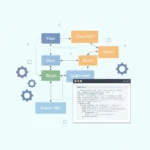
Tesify non è un’alternativa a Word: è un livello superiore che gestisce la struttura, i contenuti e la logica della tesi, mentre Word rimane il formato finale di consegna. Il workflow integrato funziona così:
Step 1: Import del lavoro esistente da Word
Se hai già iniziato la tesi su Word, puoi importare il documento .docx direttamente in Tesify. Il sistema riconosce automaticamente la struttura del documento (titoli H1, H2, H3), il testo di ogni sezione e le note a piè di pagina. Le immagini e le tabelle vengono importate come placeholder e poi riposizionate. Il processo di import richiede in media 5–10 minuti per un documento di 100 pagine.
Step 2: Attivazione della Smart Guide sui capitoli esistenti
Una volta importato il documento, la Smart Guide di Tesify analizza la struttura e il contenuto di ogni capitolo e identifica i gap narrativi: sezioni incomplete, passaggi logici mancanti, conclusioni di paragrafo deboli. Per ogni gap, il sistema fornisce un suggerimento specifico su cosa aggiungere. Non devi partire da zero: Tesify integra il supporto AI sulla tua tesi già scritta.
Step 3: Scrittura e revisione nell’editor Tesify
Per le sezioni nuove o le revisioni, puoi scrivere direttamente nell’editor di Tesify, che funziona come un word processor semplificato con Smart Guide integrata. La Penna Magica ti permette di riformulare paragrafi direttamente in interfaccia. La bibliography manager aggiorna le citazioni in tempo reale.
Step 4: Export in .docx con template ateneo
Quando sei pronto, esporti la tesi in formato .docx con il template del tuo ateneo già applicato: margini, font, stili di paragrafo, intestazioni, numerazione delle pagine, separazione frontespizio/indice/corpo. Il documento Word risultante è già formattato secondo le linee guida del tuo ateneo — pronto per la consegna al relatore.
Step 5: Sincronizzazione bidirezionale (Word → Tesify → Word)
Se il relatore ti restituisce il documento con commenti e annotazioni in Word, puoi reimportare il file modificato in Tesify e continuare a lavorare con la Smart Guide attiva sulle sezioni da riscrivere. Il ciclo import–edit–export funziona quante volte necessario.
Caso d’uso: Giulia ha già 60 pagine su Word, aggiunge Tesify
Giulia, 25 anni, sta scrivendo la tesi magistrale in Comunicazione (LM-19) alla Sapienza. Ha già 60 pagine del capitolo teorico e metà del capitolo metodologico — circa 4 mesi di lavoro. Il relatore le ha segnalato che la struttura del cap. 2 è “poco coerente” e che la bibliografia “non è formattata correttamente”. Giulia è frustrata: si sente bloccata e non riesce ad affrontare le revisioni.
Importa il documento su Tesify in 8 minuti. La Smart Guide identifica immediatamente 3 gap narrativi nel cap. 2 e segnala 14 citazioni con formattazione non conforme allo standard ISO 690 richiesto dalla Sapienza. Giulia risolve la struttura del capitolo in due sessioni da un’ora; le citazioni vengono corrette automaticamente in 20 minuti.
Risultato: consegna la tesi (192 pagine) 6 settimane dopo l’import su Tesify. Voto: 109/110. Il relatore commenta espressamente la “chiarezza della struttura argomentativa del cap. 2” come uno dei punti di forza.
Confronto: Tesify + Word vs Word solo vs LaTeX
| Criterio | Word solo | LaTeX | Tesify + Word |
|---|---|---|---|
| Curva di apprendimento | Bassa | Alta (settimane) | Bassa (12 min setup) |
| Formattazione automatica ateneo | No (manuale) | Parziale (template esterni) | Sì (automatica) |
| Gestione bibliografia | Manuale o Zotero | BibTeX (potente ma tecnico) | Integrata e automatica |
| Guida su cosa scrivere | No | No | Sì (Smart Guide) |
| Rischio corruzione file | Alto | Basso (testo puro) | Basso (cloud sync) |
| Compatibilità con relatore | Massima (.docx) | Bassa (richiede LaTeX) | Massima (export .docx) |
| Controllo antiplagio | No | No | Integrato |
| Costo 2026 | Microsoft 365 (~€99/anno) | Gratuito (TeX Live) o Overleaf | 0 € (Tesify beta) |
Template atenei italiani disponibili in Tesify 2026
Uno degli aspetti più pratici dell’integrazione Tesify–Word è la disponibilità di template preimpostati per i principali atenei italiani. Quando esporti in .docx, il documento viene formattato automaticamente con:
- Margini: generalmente 3 cm sx, 2 cm dx, 2,5 cm superiore e inferiore (varia per ateneo)
- Font: Times New Roman 12pt o Arial 11pt secondo le linee guida
- Interlinea: 1,5 o doppia secondo il regolamento
- Frontespizio: layout automatico con logo ateneo, corso di laurea, titolo, candidato, relatore, anno accademico
- Indice automatico: generato da Tesify con numerazione pagine corretta
- Note a piè di pagina: formato standardizzato per disciplina
Atenei con template certificato in Tesify 2026: Sapienza Roma, Università di Bologna, Università di Milano Statale, Politecnico di Milano, Politecnico di Torino, Università di Padova, Università Federico II di Napoli, Università Cattolica, Bocconi, Università di Firenze, Università di Torino, LUISS. Per gli atenei non in elenco, è disponibile un template generico CRUI conforme alle linee guida nazionali.
Altre integrazioni: Zotero, Mendeley e workflow completo
Word è il primo tassello, ma il workflow tesi 2026 raramente si ferma a un solo strumento. Chi gestisce 80-150 fonti bibliografiche di solito affianca a Word un reference manager come Zotero o Mendeley. Per chi parte da una libreria Zotero già popolata — molto comune in area umanistica e biomedica — abbiamo dedicato una guida specifica all’integrazione Zotero in Tesify: bibliografia automatica, con il workflow completo per sincronizzare le collezioni, importare i metadati, generare citazioni ISO 690 o APA in tempo reale e mantenere coerenza tra Word, Tesify e la tua libreria personale.
Per approfondire la formattazione avanzata su Word, consulta la guida su miglior IA per tesi 2026 e l’articolo su perché Tesify conviene per la tesi italiana.
Per il confronto con il workflow in spagnolo, vedi come creare l’indice automatico in Word per il TFG spagnolo. Per il workflow portoghese, leggi tutte le funzionalità di Tesify per la tese portoghese. Per la bibliografia automatica in francese, consulta la guida Tesify FR alla bibliografia automatica.
Le domande più frequenti sull’integrazione Tesify–Word
“Ho già 100 pagine su Word. Posso usare Tesify senza ricominciare da zero?”
Sì, è esattamente il caso d’uso principale. L’import da .docx funziona per qualsiasi dimensione di documento, incluse tesi con immagini, tabelle e note a piè di pagina. Non perdi il lavoro già fatto: lo potenzi.
“Il relatore mi manda le correzioni in Word con la modalità ‘Revisioni’. Funziona con Tesify?”
Sì. Puoi accettare o rifiutare le revisioni del relatore direttamente in Word, salvare il file e reimportarlo in Tesify. Il sistema riconosce le modifiche e aggiorna la Smart Guide di conseguenza. In alternativa, puoi lasciare le revisioni in sospeso, importare il file con le annotazioni e usare la Smart Guide per riscrivere le sezioni segnalate.
“Il mio ateneo richiede un formato .pdf per la consegna. Tesify supporta il pdf?”
Tesify esporta in .docx; puoi poi convertire in PDF direttamente da Word (File > Salva come PDF) o da Acrobat. La formattazione viene preservata fedelmente nella conversione. Per la consegna digitale su portali come IRIS o Esse3, il file PDF generato da Word è quello corretto.
FAQ — Tesify e Word per la tesi italiana
Tesify ha un vero plugin per Word installabile da Microsoft AppSource?
Nel 2026, Tesify funziona principalmente come applicazione web con funzioni di import/export per Word (.docx). Il workflow consigliato è: scrittura nell’editor Tesify con Smart Guide, export in .docx per la condivisione con il relatore, reimport per le revisioni. Un add-in nativo per Word è nella roadmap della piattaforma per il 2026–2027.
Tesify funziona con Office 2019 o solo con Microsoft 365?
Tesify funziona come applicazione web indipendente da qualsiasi versione di Office. L’export genera file .docx standard compatibili con Word 2016, 2019 e Microsoft 365. Non è necessario avere l’abbonamento Microsoft 365 per usare Tesify.
Posso usare Tesify con LibreOffice invece di Word?
Sì. Il formato di export .docx è compatibile con LibreOffice Writer. Le funzionalità principali (template, indice, formattazione) vengono applicate correttamente. Su LibreOffice potrebbero verificarsi piccole differenze di rendering per le note a piè di pagina complesse, ma nulla che richieda lavoro aggiuntivo significativo.
I template di Tesify si aggiornano se il mio ateneo cambia le linee guida?
Sì. I template degli atenei vengono aggiornati dal team Tesify ogni anno accademico. Se il tuo ateneo modifica i requisiti di formattazione (es. cambio font obbligatorio, nuovi margini), il template in piattaforma viene aggiornato di conseguenza. Esportando il documento dopo l’aggiornamento, ottieni automaticamente la formattazione aggiornata.
L’indice automatico di Tesify funziona anche su Word?
Sì. L’indice generato da Tesify viene esportato in .docx come indice dinamico di Word (campo TOC), che si aggiorna automaticamente quando modifichi i titoli delle sezioni. Puoi aggiornarlo in Word con la funzione standard “Aggiorna campo” senza perdere il formato applicato da Tesify.
Posso importare in Tesify un documento Word che contiene molte tabelle e grafici?
Sì. Tabelle e grafici vengono importati come placeholder nell’editor Tesify e riposizionati correttamente all’export. Le tabelle complesse (con stili personalizzati) vengono preservate nella struttura; la Smart Guide lavora sul testo circostante senza interferire con gli elementi visivi.
Tesify può generare automaticamente il frontespizio nel formato del mio ateneo?
Sì. Durante l’onboarding inserisci il nome del candidato, il titolo della tesi, il relatore, l’eventuale correlatore, l’anno accademico e il corso di laurea. Tesify genera automaticamente il frontespizio nel layout dell’ateneo selezionato, pronto per l’export in .docx o per essere copiato nel documento Word esistente.
Fonti: Tesify — 12 migliori programmi per scrivere la tesi · Microsoft Support — Add-in per Word · Tesify — guida definitiva all’indice in Word per la tesi