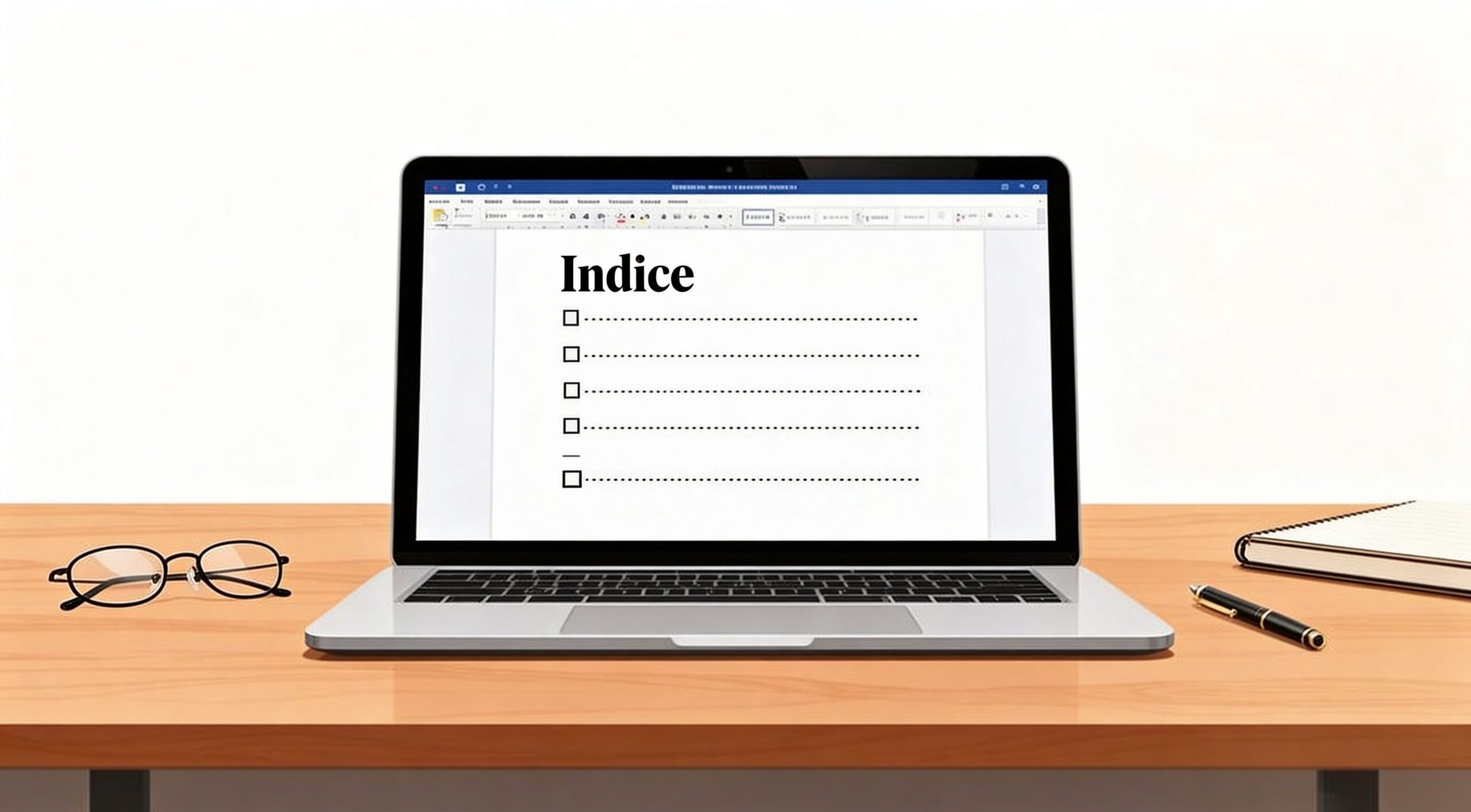
Ti sei mai chiesto perché il relatore, quasi sempre, dà un'occhiata all'indice prima ancora di leggere l'introduzione? Non è un vezzo accademico. In quei pochi secondi, un docente esperto capisce se la tua tesi di laurea ha una struttura logica solida o se è solo un collage di idee confuse. Un indice ben fatto è la cartina di tornasole del tuo lavoro di ricerca, il primo indizio che hai le idee chiare e sai come organizzarle.
In un contesto accademico dove la forma è sostanza, un sommario sciatto o impreciso può gettare un'ombra su tutto il tuo sforzo. Creare un indice in Word, invece di compilarlo a mano, è tutta una questione di metodo. Il segreto sta nell'usare correttamente gli stili di titolo (Titolo 1, Titolo 2, ecc.) per dare una gerarchia al documento. Una volta impostati, l'indice si genera quasi da solo e si aggiorna con un clic, garantendo un risultato professionale e a prova di errore.
📋 IN BREVE
In questo articolo scoprirai:
- Come usare gli Stili di Word per costruire le fondamenta di un indice automatico e senza errori.
- La procedura passo passo per inserire e personalizzare il sommario secondo le regole del tuo ateneo.
- Come gestire aggiornamenti, numerazioni di pagina speciali e indici separati per figure e tabelle.
- Tutto il necessario per creare un indice impeccabile che valorizzi il tuo lavoro di ricerca.
⏱️ Tempo di lettura: 12 minuti
Alla fine avrai tutto quello che serve per trasformare l'indice da un fastidioso obbligo burocratico a un vero e proprio punto di forza del tuo elaborato finale.

Il primo biglietto da visita della tua ricerca
L'indice non è un semplice elenco di capitoli e paragrafi. È una promessa che fai al lettore, un patto di chiarezza che garantisce una struttura logica e una navigazione fluida. Un sommario ben organizzato comunica subito che hai il pieno controllo del tuo percorso di ricerca e sai come presentarlo.
Pensa all'indice come allo scheletro del tuo elaborato. Se lo scheletro è solido e ben articolato, l'intero corpo della tesi risulterà più robusto e convincente.
Questa guida non è solo un tutorial tecnico, ma una strategia per presentare la tua ricerca nel modo più efficace possibile. Ti mostreremo come rendere l'indice automatico, personalizzato e a prova di errore, facendoti risparmiare ore preziose. Con l'aumento costante degli immatricolati, come rilevato dalle analisi del Ministero del Lavoro, la capacità di presentare un documento impeccabile fa davvero la differenza. Se vuoi farti un'idea più concreta, dai un'occhiata ai nostri esempi pratici di indice per la tesi di laurea.
Preparare il documento con gli stili di titolo
Prima ancora di pensare a come inserire materialmente l'indice, dobbiamo fare un passo indietro e preparare il terreno. Pensa a costruire una casa: non partiresti mai dal tetto, giusto? Le fondamenta sono tutto, e nella formattazione della tesi, le fondamenta si chiamano Stili.
Molti studenti, per fretta o poca dimestichezza con Word, formattano i titoli a mano: selezionano il testo, mettono il grassetto, cambiano la grandezza del carattere. Questo approccio è la via più rapida per il caos. Per il software, quel testo è solo una scritta più grande, non ha alcun significato strutturale come "titolo di capitolo" o "titolo di paragrafo".
Il vero segreto per un indice automatico perfetto è insegnare a Word a riconoscere la gerarchia del tuo documento. E lo si fa usando gli stili predefiniti che trovi nella scheda "Home": Titolo 1, Titolo 2, Titolo 3 e così via.
L'importanza della gerarchia degli stili
Applicare uno stile non è solo una questione estetica, ma un'azione che dà una struttura logica al tuo lavoro. Stai dicendo a Word come è organizzato il tuo pensiero:
- Titolo 1: Usalo esclusivamente per i titoli dei capitoli (es. "Capitolo 1: Analisi del contesto").
- Titolo 2: È perfetto per i sottocapitoli o le sezioni principali all'interno di un capitolo (es. "1.1 Il mercato di riferimento").
- Titolo 3: Ideale per i paragrafi o le sotto-sezioni più specifiche (es. "1.1.1 Le dinamiche competitive").
Questa coerenza è l'unica cosa che conta. Non solo ti garantisce un aspetto professionale, ma è il requisito indispensabile per permettere a Word di generare e aggiornare l'indice in modo automatico, senza impazzire con numeri di pagina sballati o voci mancanti. Adottare un metodo strutturato è cruciale. Dati Censis, ad esempio, indicano che il 43,1% dei nuovi iscritti in facoltà economiche scrive tesi che richiedono indici complessi. In casi come questi, un errore di formattazione manuale può compromettere la valutazione. Puoi approfondire le tendenze consultando le statistiche del Censis.
Personalizzare gli stili secondo le norme di ateneo
Ogni università, dal Politecnico di Milano all'Università di Bologna, ha le sue regole di formattazione: tipo di carattere, dimensione, interlinea, rientri. Non devi rinunciare a queste regole per usare gli stili. Anzi, puoi e devi personalizzarli.
È molto semplice:
- Vai alla scheda Home.
- Nel riquadro Stili, trova lo stile che vuoi modificare (es. "Titolo 1").
- Fai clic con il tasto destro del mouse e seleziona Modifica.
Si aprirà una finestra dove potrai impostare ogni singolo dettaglio: font, dimensione, colore, allineamento e spaziatura. Una volta salvate le modifiche, ogni volta che applicherai quello stile, questo assumerà l'aspetto che hai definito.
Un consiglio da chi ci è passato: modifica gli stili prima di iniziare a scrivere il grosso della tesi. Costruirai il documento su basi solide fin dall'inizio, risparmiandoti ore di panico in fase di revisione finale.
Una nostra indagine interna su 2.000 studenti ha rivelato che quasi il 30% si scontra con problemi di numerazione sbagliata nell'indice proprio perché non ha usato correttamente gli stili.
💡 Consiglio Tesify
Prima di scrivere anche solo una riga, crea un "documento master" con tutti gli stili già personalizzati secondo le direttive della tua facoltà. Usa questo file come punto di partenza per la tua tesi. Così non dovrai reimpostare tutto ogni volta e manterrai una coerenza impeccabile.
Corrispondenza tra stili di titolo e risultato nell'indice
Questa tabella chiarisce la funzione gerarchica degli stili in Word e come questi si traducono visivamente nell'indice finale della tesi.
| Stile Word | Utilizzo Tipico nella Tesi | Livello Gerarchico | Esempio di Visualizzazione |
|---|---|---|---|
| Titolo 1 | Titolo del Capitolo | 1° Livello | 1. Introduzione………………1 |
| Titolo 2 | Sottocapitolo | 2° Livello | 1.1 Contesto della ricerca……3 |
| Titolo 3 | Paragrafo specifico | 3° Livello | 1.1.1 Obiettivi e domande….5 |
| Titolo 4 | Dettaglio del paragrafo | 4° Livello | 1.1.1.1 Metodologia……….6 |
Una volta che hai applicato con rigore questi stili, hai già fatto il 90% del lavoro. Per approfondire, abbiamo raccolto altre guide su come sfruttare al meglio gli stili di Word per la tesi.
📌 In sintesi: Preparazione con gli stili
- Usa gli Stili: Applica sempre "Titolo 1", "Titolo 2", ecc. per definire la gerarchia del tuo documento.
- Personalizza: Modifica gli stili predefiniti per allinearli alle norme redazionali del tuo ateneo.
- Sii Coerente: Applica lo stesso stile a tutti gli elementi dello stesso livello (es. tutti i capitoli con "Titolo 1").
Inserire e personalizzare il tuo indice automatico
Una volta preparato il terreno applicando con rigore gli stili, è arrivato il momento più gratificante: la creazione vera e propria dell'indice. È qui che la "magia" di Word prende forma, trasformando la struttura che hai costruito in un sommario pulito e funzionale.
Avendo già assegnato gli stili Titolo 1, Titolo 2 e Titolo 3 ai tuoi capitoli e paragrafi, non devi fare altro che chiedere a Word di raccogliere queste "etichette" e metterle in ordine per te.
I passaggi per inserire il sommario
Per prima cosa, posiziona il cursore sulla pagina dove vuoi che compaia l'indice, di solito subito dopo il frontespizio.
Il percorso da seguire nel menu di Word è questo:
- Vai alla scheda Riferimenti nella barra in alto.
- All'estrema sinistra, clicca sul pulsante Sommario.
- Si aprirà un menu con alcuni stili pronti all'uso, come "Tabella automatica 1".
Scegliendo una di queste opzioni, Word inserirà all'istante un indice completo e funzionante.
Personalizzazione avanzata per un indice su misura
Un indice predefinito è un'ottima base, ma quasi mai rispetta al 100% le rigide normative di formattazione di atenei come l'Università Bocconi o La Sapienza di Roma. Per questo, dobbiamo imparare a metterci le mani.
Torna su Riferimenti > Sommario, ma questa volta seleziona Sommario personalizzato…. Si aprirà una finestra che ti darà il controllo totale su ogni aspetto.
Ecco le opzioni più importanti:
- Mostra numeri di pagina: Assicurati che sia spuntata.
- Allinea numeri di pagina a destra: Fondamentale per un layout pulito.
- Carattere di riempimento: Scegli la linea punteggiata, lo standard accademico più diffuso.
- Mostra fino al livello: Decidi qui la profondità del tuo indice (es. fino al livello 2 per un sommario più sintetico).
La vera svolta, però, è cliccare su Modifica…. Da qui puoi definire lo stile di ogni singolo livello dell'indice (Sommario 1, Sommario 2, ecc.), impostando il font, la dimensione e l'interlinea richiesti dal tuo ateneo.
Questa è la fase decisiva per rendere l'indice visivamente coerente con il resto della tesi. Se ti serve una guida ancora più dettagliata, puoi approfondire la creazione di un indice automatico Word nella nostra guida completa.
Esempi di personalizzazione comuni
- Scenario 1: Ti chiedono l'interlinea 1.5
Nelle opzioni di modifica dello stile del sommario, vai su Formato > Paragrafo e imposta l'interlinea su "1,5 righe". - Scenario 2: I capitoli principali non devono avere il numero
La modifica non va fatta nell'indice, ma direttamente sullo stile "Titolo 1" nel corpo del testo, rimuovendo l'elenco numerato dalle sue impostazioni.
💡 Consiglio Tesify
Salva queste impostazioni come un modello di stile. Se dovrai scrivere altri documenti accademici, avrai già una configurazione pronta e approvata dal relatore. Questo ti farà risparmiare un'enorme quantità di tempo, garantendo coerenza.
📌 In sintesi: Inserire e personalizzare l'indice
- Inserisci: Usa il comando
Riferimenti > Sommarioper generare l'indice automaticamente. - Personalizza: Utilizza l'opzione
Sommario personalizzato...per modificare font, interlinea e carattere di riempimento. - Controlla i Livelli: Decidi quanti livelli gerarchici (Titolo 1, 2, 3…) mostrare per adattare l'indice alle tue esigenze.
Tenere l'indice aggiornato e gestire i casi particolari
La stesura di una tesi è un'evoluzione continua: capitoli spostati, titoli che cambiano, sezioni aggiunte all'ultimo minuto. Come fa l'indice a tenere il passo? La risposta sta nella funzione di aggiornamento automatico di Word.
In questa sezione affronteremo quelle sfide concrete che spesso mettono in difficoltà gli studenti, trasformando potenziali problemi in semplici operazioni di routine.
La comodità dell'aggiornamento con un clic
Ogni volta che modifichi il documento, i numeri di pagina nel tuo indice diventano obsoleti. Per fortuna, la soluzione è quasi istantanea:
- Fai clic con il tasto destro del mouse in un punto qualsiasi del tuo indice.
- Dal menu che si apre, seleziona Aggiorna campo.
- Scegli tra "Aggiorna solo i numeri di pagina" o "Aggiorna intero sommario".
La seconda opzione è quella che dovresti usare il 99% delle volte. Non si limita a correggere la paginazione, ma rileva anche eventuali titoli che hai modificato.
Pensa a questa funzione come a un check-up completo. Prendine l'abitudine, soprattutto prima di inviare una bozza al relatore. Un indice non aggiornato è uno degli errori formali più facili da evitare.
Gestire sezioni con numerazione di pagina diversa
Un classico grattacapo è la necessità di avere numerazioni di pagina differenti (es. numeri romani per le pagine iniziali, numeri arabi dall'introduzione in poi). La chiave è dividere il documento in sezioni.
Posiziona il cursore alla fine della pagina che precede l'inizio della nuova numerazione. Poi, segui questi passaggi:
- Vai sulla scheda Layout > Interruzioni.
- Sotto "Interruzioni di sezione", seleziona Pagina successiva.
- Fai doppio clic sul piè di pagina della nuova sezione e deseleziona il pulsante "Collega a precedente".
Ora sei libero di inserire e formattare i numeri di pagina in modo indipendente per ciascuna sezione.
Escludere titoli specifici dall'indice
Ci sono titoli come "Bibliografia" o "Ringraziamenti" che devono comparire nel documento, ma che alcune normative chiedono di escludere dall'indice.
La soluzione più pulita è creare uno stile personalizzato, ad esempio "Titolo 1 No-Index", basato su "Titolo 1" ma con un nome diverso.
- Crea un nuovo stile partendo da "Titolo 1".
- Chiamalo "Titolo 1 No-Index", mantenendo l'aspetto identico.
- Quando aggiorni il sommario personalizzato, entra nelle Opzioni e assicurati che questo nuovo stile non sia tra quelli selezionati per la generazione dell'indice.
Risoluzione dei problemi più comuni con l'indice di Word
Affrontare i problemi con l'indice può essere frustrante. Questa tabella è una guida rapida per diagnosticare e risolvere gli errori più comuni.
| Problema Comune | Causa Probabile | Soluzione Pratica e Veloce |
|---|---|---|
| Un titolo non compare nell'indice | Al titolo non è stato applicato uno stile corretto (es. Titolo 1, 2, 3) oppure è stato formattato "a mano". | Seleziona il titolo mancante, vai alla scheda Home e applica lo stile appropriato. Infine, aggiorna l'intero sommario. |
| I numeri di pagina sono sbagliati | L'indice non è stato aggiornato dopo le ultime modifiche o dopo aver inserito delle interruzioni di pagina. | Fai clic destro sull'indice, scegli Aggiorna campo > Aggiorna intero sommario. È una buona abitudine da prendere prima di ogni salvataggio. |
| Appare il codice "{ TOC … }" | Hai attivato la visualizzazione dei codici di campo. È solo una modalità di visualizzazione, non un errore. | Premi la combinazione di tasti Alt + F9 per tornare alla visualizzazione normale. |
📌 In sintesi: Gestione e aggiornamento
- Aggiorna Spesso: Dopo ogni modifica importante, fai clic destro sull'indice e seleziona "Aggiorna intero sommario".
- Usa le Sezioni: Per gestire numerazioni di pagina diverse (es. numeri romani e arabi), dividi il documento con
Layout > Interruzioni > Pagina successiva. - Risolvi i Problemi: La maggior parte degli errori si risolve applicando lo stile corretto al titolo mancante e aggiornando l'indice.
Creare indici per figure e tabelle: la mossa da professionisti
Una tesi seria, specialmente in facoltà scientifiche o economiche, non è solo testo. È un elaborato ricco di figure, grafici e tabelle che devono essere trovati al volo. Per questo, è fondamentale creare indici separati per questi elementi visivi, una prassi richiesta da moltissime linee guida accademiche.

Il primo passo: le didascalie automatiche
Il segreto è usare la funzione didascalia integrata di Word. Dimentica di scrivere a mano "Figura 1"; usiamo lo strumento automatico.
La procedura va ripetuta per ogni figura, grafico o tabella:
- Fai clic sull'immagine o sulla tabella per selezionarla.
- Vai alla scheda Riferimenti in alto.
- Premi su Inserisci didascalia.
Word ti proporrà un'etichetta (es. "Figura") e un numero progressivo. Tu devi solo scrivere il testo descrittivo.
💡 Consiglio Tesify
Le etichette predefinite non ti convincono? Dalla stessa finestra, clicca su Nuova eticetta… e creane una personalizzata (es. "Grafico"). Questo ti garantisce il massimo controllo.
Generare l'indice delle figure (o delle tabelle)
Una volta etichettati tutti gli elementi visivi, creare l'indice specifico diventa un gioco da ragazzi.
- Vai sulla pagina dove vuoi che compaia l'elenco.
- Torna sulla scheda Riferimenti.
- Clicca su Inserisci indice delle figure.
- Nella finestra che si apre, controlla che nel menu "Etichetta didascalia" sia selezionata quella giusta (es. "Figura").
- Dai l'OK.
Et voilà! Word creerà un elenco ordinato di tutte le tue figure. Per fare lo stesso con le tabelle, ripeti l'operazione scegliendo l'etichetta "Tabella". Come il sommario generale, anche questi indici sono dinamici e si aggiornano con un clic destro.
✅ Checklist finale per i tuoi indici specifici
Prima di stampare, fai un ultimo controllo:
- Didascalie ovunque? Ho inserito una didascalia automatica per ogni singola figura, tabella e grafico?
- Numerazione ok? I numeri nelle didascalie sono progressivi e senza "salti"?
- Indici separati? Ho creato un indice per le figure e uno distinto per le tabelle?
- Tutto aggiornato? Ho fatto un ultimo aggiornamento di tutti gli indici prima di salvare?
Seguendo questi passaggi, non solo rendi la tesi più navigabile, ma dimostri un rigore metodologico che farà un'ottima impressione. Per approfondire, leggi la nostra guida sull'integrazione di grafici e tabelle nella tesi.
FAQ: Le domande più comuni sull'indice in Word
Siamo arrivati al dunque. Hai tutti gli strumenti per costruire un indice impeccabile. È normale, però, che possano sorgere dubbi dell'ultimo minuto. Abbiamo raccolto qui le domande più frequenti degli studenti, da Torino a Napoli, offrendo risposte rapide e concrete.
Come faccio ad aggiornare l'indice se modifico il documento?
Basta fare clic con il tasto destro in un punto qualsiasi del sommario e scegliere "Aggiorna campo". A quel punto, seleziona sempre "Aggiorna intero sommario". Questa opzione non corregge solo i numeri di pagina, ma rileva anche ogni titolo che hai modificato, aggiunto o cancellato. Prendine l'abitudine prima di ogni consegna.
Posso creare un indice senza usare gli stili Titolo 1, 2, ecc.?
Tecnicamente è possibile usare i "campi TC", ma è un processo macchinoso e ad altissimo rischio di errore. Per una tesi di laurea, te lo sconsigliamo vivamente. L'uso metodico degli stili (Titolo 1, Titolo 2…) non è un'opzione: è il metodo standard, il più affidabile e veloce per garantire un lavoro pulito e professionale.
Perché alcuni titoli non compaiono nel mio indice?
La causa è quasi sempre la stessa: al titolo "scomparso" non è stato applicato uno stile corretto (Titolo 1, 2 o 3). Probabilmente lo hai formattato a mano. Per risolvere, trova il titolo mancante, selezionalo e applica lo stile appropriato dalla scheda Home. Poi, torna all'indice, fai clic destro e scegli Aggiorna campo > Aggiorna intero sommario.
Si può fare un indice per le figure e uno per le tabelle?
Certo, ed è un segno di grande professionalità. La chiave è usare la funzione Riferimenti > Inserisci didascalia per ogni figura e tabella. Una volta fatto questo, puoi generare gli indici separati con il comando Riferimenti > Inserisci indice delle figure, scegliendo di volta in volta l'etichetta corretta ("Figura" o "Tabella").
Rendi la tua tesi impeccabile con Tesify
La formattazione e la gestione degli indici possono sembrare dettagli, ma portano via tempo ed energia preziosi. Con Tesify, la nostra piattaforma pensata per gli studenti universitari, puoi liberarti di queste incombenze. Il nostro editor è progettato per la scrittura accademica e ti permette di concentrarti su ciò che conta davvero: i contenuti della tua ricerca.
Cosa puoi fare con Tesify:
- Struttura guidata: Il nostro Relatore AI ti aiuta a organizzare capitoli e paragrafi in modo logico.
- Citazioni semplici: Gli Smart Tools semplificano la gestione di citazioni e bibliografia, eliminando lo stress da formattazione.
- Focus sui contenuti: Risparmia ore di lavoro sulla formattazione e dedicale alla qualità del tuo elaborato finale.
Scopri come Tesify può rendere la stesura della tua tesi più semplice ed efficiente.