Come creare la bibliografia automatica in Word per la tesi 2026: gestore citazioni nativo passo dopo passo
La bibliografia automatica in Word per la tesi 2026 si costruisce senza plugin, usando un gestore di citazioni già integrato nel programma: il pannello Riferimenti → Citazioni e bibliografia. Bastano quattro passi — scegliere lo stile, aggiungere le fonti, inserire le citazioni nel testo e generare l’elenco finale — per ottenere una lista bibliografica che si aggiorna automaticamente ogni volta che aggiungi una nuova fonte.
Molti studenti ignorano questo strumento e si affidano da subito a Mendeley o Zotero. Quei gestori esterni sono potenti, ma richiedono installazione, un account e un plugin Word che a volte smette di funzionare a ridosso della consegna. Il gestore nativo, invece, è già lì: stabile, offline e perfettamente integrabile con qualsiasi file .docx che l’ateneo richiede.
Questa guida copre la procedura su Windows e Mac, i stili disponibili nativamente (ISO 690, APA, Chicago e altri) e gli errori più frequenti da evitare prima di consegnare la tesi.
Apri Word → scheda Riferimenti → seleziona lo Stile (es. ISO 690) → clicca Inserisci citazione → Aggiungi nuova fonte → compila i campi → posizionati a fine documento → clicca Bibliografia → Inserisci bibliografia. Ogni nuova fonte aggiunge automaticamente una voce all’elenco.
Perché usare il gestore nativo invece dei plugin
Il gestore integrato di Word ha tre vantaggi concreti per chi scrive la tesi:
- Zero dipendenze: funziona senza connessione internet e senza account esterni. Se il server di Mendeley è irraggiungibile la mattina della consegna, il gestore nativo non ne risente.
- Portabilità del file: le fonti sono salvate all’interno del file .docx e in un file XML locale (
Sources.xml). Chiunque apra il documento vede la bibliografia formattata correttamente. - Aggiornamento in un clic: ogni campo bibliografico è un campo Word. Un clic destro → Aggiorna campo rigenera l’intero elenco senza toccare manualmente nessuna voce.
La principale limitazione è la dimensione del database: per tesi con più di 80–100 fonti la gestione risulta più scomoda rispetto a Zotero. Per la maggior parte delle tesi triennali e magistrali, però, il gestore nativo è più che sufficiente.
Passo 1 – Scegliere lo stile bibliografico
- Apri il file Word della tesi.
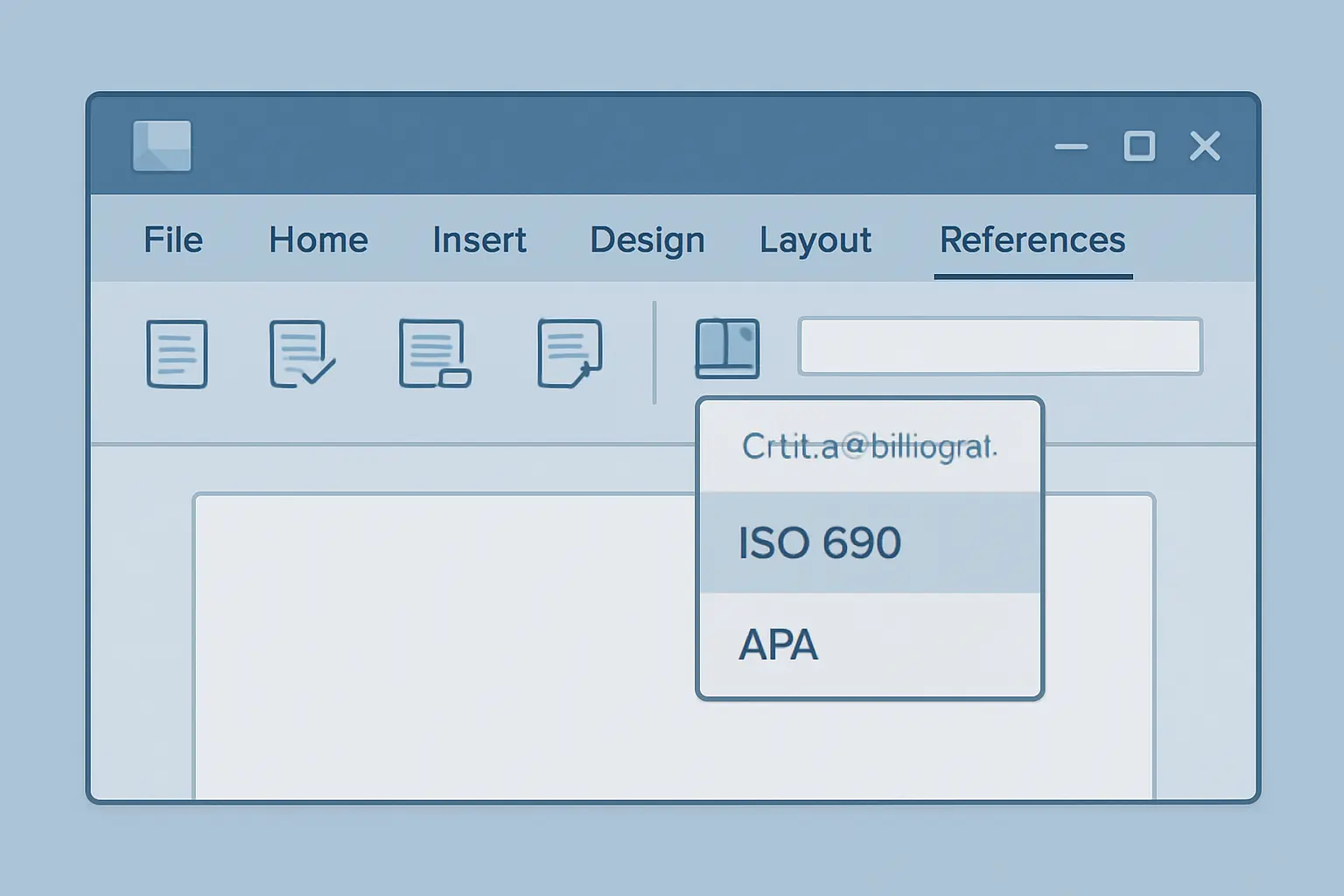
- Clicca sulla scheda Riferimenti nella barra multifunzione.
- Individua il gruppo Citazioni e bibliografia (terzo gruppo da sinistra).
- Nel menù a tendina Stile: seleziona il formato richiesto dal tuo ateneo.
Se il tuo regolamento richiede ISO 690, scegli ISO 690 – Prima elemento e data (sistema autore-data, compatibile con la norma UNI ISO 690) oppure ISO 690 – Riferimento numerico (sistema numerale). Se l’ateneo accetta APA, seleziona APA. Per un confronto dettagliato su quale stile scegliere in base alla facoltà, consulta la guida su APA 7, Chicago 17 e Vancouver per le tesi italiane.
Passo 2 – Aggiungere le fonti (Gestione fonti)
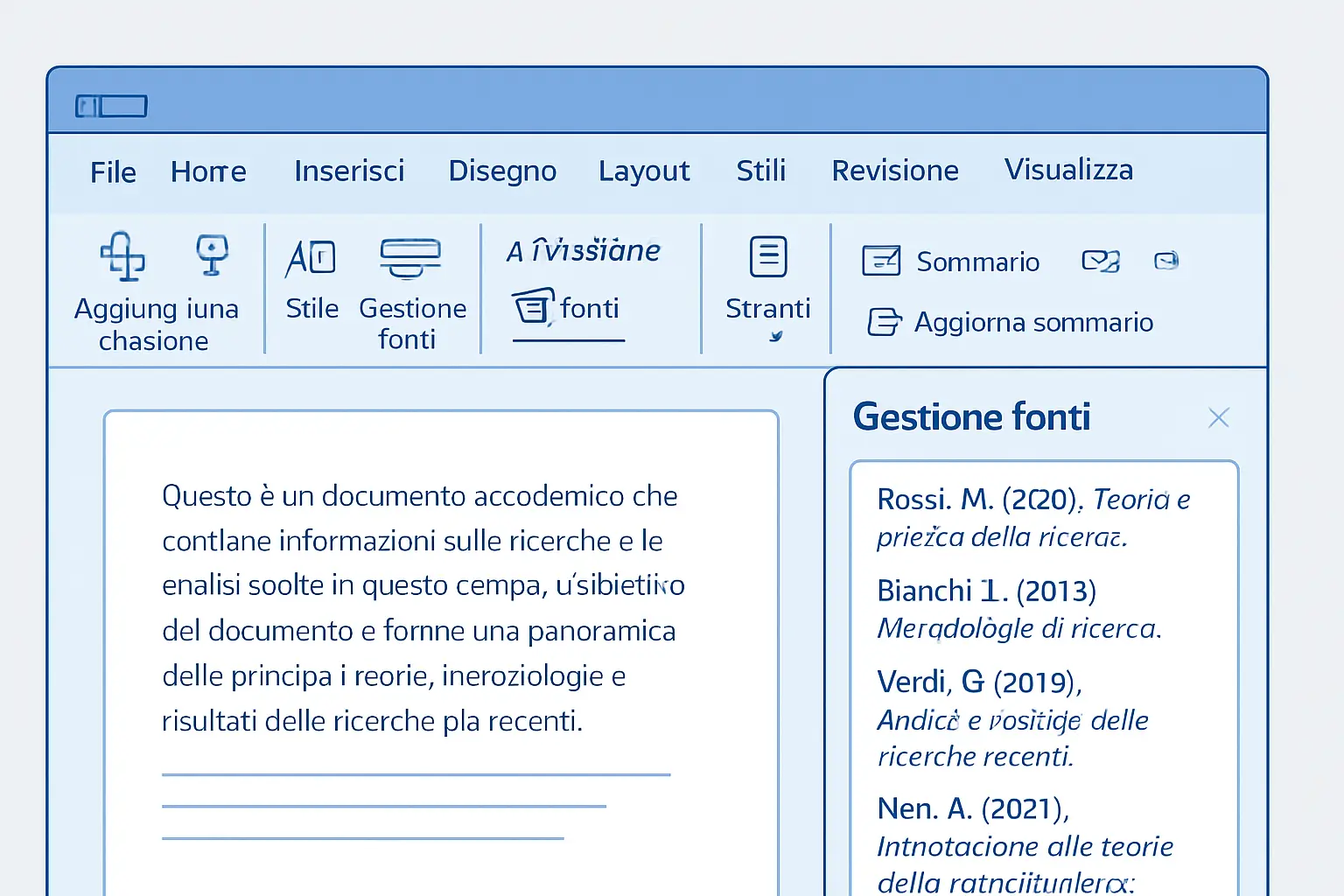
- Nel gruppo Citazioni e bibliografia, clicca su Gestione fonti.
- Si apre una finestra divisa in due colonne: Elenco master (tutte le fonti salvate sul computer) e Elenco corrente (fonti del documento aperto).
- Clicca Nuovo… per aggiungere una fonte.
- Nel campo Tipo di fonte scegli la categoria corretta: Libro, Articolo di rivista, Sito web, Atti di convegno, ecc.
- Compila i campi richiesti: Autore, Titolo, Anno, Editore (per libri), Nome rivista e Volume (per articoli), URL e Data di accesso (per siti web).
- Clicca OK. La fonte appare nell’Elenco corrente.
Per gli autori con più nomi puoi cliccare Modifica… accanto al campo Autore e inserire ogni nome separatamente: Word gestisce automaticamente l’inversione “Cognome, Nome” in base allo stile selezionato.
Come riutilizzare fonti da documenti precedenti
Se hai già inserito fonti in un documento precedente, Word le conserva nel file Sources.xml del profilo utente. Aprendo Gestione fonti le trovi nell’Elenco master: selezionale e clicca Copia >> per portarle nell’Elenco corrente del nuovo documento senza reinserirle a mano.
Passo 3 – Inserire le citazioni nel testo
- Posiziona il cursore nel punto del testo dove vuoi la citazione (di norma dopo la frase o il periodo che citi).
- Clicca Inserisci citazione nel gruppo Citazioni e bibliografia.
- Dall’elenco a discesa seleziona la fonte che vuoi citare. Word inserisce la citazione nel formato corretto per lo stile scelto: es.
(Rossi, 2024)per APA, oppureRossi 2024per ISO 690 autore-data. - Se la fonte non è ancora presente, clicca Aggiungi nuova fonte… per inserirla al volo senza riaprire Gestione fonti.
Per aggiungere il numero di pagina alla citazione (es. Rossi 2024, p. 47): clicca sulla citazione già inserita → icona a forma di freccia → Modifica citazione → campo Pagine.
Passo 4 – Generare e aggiornare la bibliografia
- Scorri fino alla fine del documento (o alla pagina dedicata alla bibliografia).
- Clicca Bibliografia nel gruppo Citazioni e bibliografia.
- Scegli Inserisci bibliografia (opzione senza intestazione predefinita) oppure uno dei modelli con intestazione automatica come “Riferimenti”.
- Word genera l’elenco ordinato e formattato secondo lo stile scelto al Passo 1.
Come aggiornare l’elenco dopo aver aggiunto nuove fonti
- Clic destro sull’elenco bibliografico → Aggiorna campo
- Oppure: clicca sull’elenco e premi F9 (Windows) o Fn+F9 (Mac)
L’aggiornamento aggiunge automaticamente ogni fonte nuova e rimuove quelle eventualmente eliminate. Prima della consegna finale esegui sempre un ultimo Aggiorna campo per sincronizzare citazioni e bibliografia, poi esporta in PDF.
Differenze tra Windows e Mac
| Funzione | Word su Windows | Word su Mac |
|---|---|---|
| Percorso menu | Riferimenti → Citazioni e bibliografia | Riferimenti → Citazioni e bibliografia |
| Aggiornare campo | Clic destro → Aggiorna campo (o F9) | Ctrl+clic → Aggiorna campo (o Fn+F9) |
| File Sources.xml | %AppData%MicrosoftBibliography |
~/Library/Group Containers/UBF8T346G9.Office/ |
| Stili disponibili | Identici (APA, ISO 690, Chicago, ecc.) | Identici (APA, ISO 690, Chicago, ecc.) |
La procedura è sostanzialmente identica su entrambe le piattaforme. L’unica differenza pratica riguarda la scorciatoia per aggiornare il campo e il percorso del file Sources.xml sul disco.
Stili supportati: tabella rapida
| Stile nel menù Word | Sistema citazione | Ambito tipico in Italia |
|---|---|---|
| ISO 690 – Prima elemento e data | Autore-data | Atenei italiani, standard nazionale |
| ISO 690 – Riferimento numerico | Numerico | Ingegneria, scienze applicate |
| APA | Autore-data | Psicologia, scienze sociali, pedagogia |
| Chicago | Note a piè di pagina + bibliografia | Studi umanistici, storia |
| IEEE | Numerico | Informatica, elettronica, telecomunicazioni |
| MLA | Autore-pagina | Letteratura, lingue straniere |
Consulta sempre il regolamento del tuo corso di laurea prima di scegliere: alcuni atenei specificano non solo la famiglia (es. ISO 690) ma anche la variante (autore-data vs. numerico).
Errori comuni e come evitarli
- 1. Cambiare stile a documento quasi completato
- Word ridisegna tutte le citazioni, ma alcuni campi — come il numero di pagina della rivista o il nome abbreviato — potrebbero non mappare correttamente al nuovo schema. Scegli lo stile prima di inserire la prima fonte.
- 2. Non aggiornare il campo prima della consegna
- La bibliografia è un campo dinamico: se non la aggiorni dopo l’ultima modifica, potrebbe mancare una fonte aggiunta di recente. Esegui sempre Aggiorna campo (F9) come ultimo passaggio prima di esportare in PDF.
- 3. Autori istituzionali inseriti come persone
- Se l’autore è un ente (es. “Ministero dell’Università e della Ricerca”), inserisci il nome nel campo Autore spuntando la casella Autore aziendale nel dialogo di modifica. Altrimenti Word tenta di invertire “Ministero” come cognome.
- 4. Siti web senza data
- Per le fonti web senza data di pubblicazione, inserisci s.d. nel campo Anno. Se il tuo stile non lo prevede nativamente, aggiungi la nota nel campo “Commenti” e intervieni solo sul testo finale nel PDF.
- 5. Ritocchi manuali all’elenco generato
- Evita di modificare a mano il testo della bibliografia: al prossimo Aggiorna campo le modifiche manuali verranno sovrascritte. Se hai bisogno di una formattazione personalizzata, applica uno stile paragrafo Word alla selezione, oppure ritocca solo nel PDF finale dopo l’ultimo aggiornamento.
Per completare la formattazione del documento — margini, interlinea, numerazione con romani per i preliminari e arabi per il corpo — segui la guida su come numerare le pagine della tesi in Word 2026.
Domande frequenti
Il gestore nativo di Word supporta APA 7?
Word 365 include lo stile APA nel menù a tendina. L’etichetta esatta dipende dalla versione installata: negli aggiornamenti recenti (2022 in poi) è disponibile “APA Seventh Edition”. Se vedi solo “APA” senza numero, controlla la versione di Office tramite File → Account → Informazioni su Word e installa gli aggiornamenti disponibili.
Posso usare il gestore di Word con LaTeX o altri formati?
Il gestore nativo salva le fonti in formato XML proprietario (.docx). Non esporta in BibTeX o RIS nativamente. Se la tesi deve essere consegnata anche in LaTeX, usa Zotero o JabRef per gestire le stesse fonti in BibTeX e mantieni i due database sincronizzati manualmente.
Come condividere le fonti con il relatore o un co-autore?
Le fonti sono incorporate nel file .docx: inviando il file, il destinatario vede l’intera biblioteca in Gestione fonti → Elenco corrente. Se vuoi condividere anche l’Elenco master, copia il file Sources.xml dalla cartella del profilo utente e invialo separatamente.
La bibliografia generata da Word è accettata dagli atenei italiani?
Dipende dallo stile scelto, non dallo strumento. Gli atenei italiani accettano qualunque software purché il formato finale rispetti lo stile richiesto. Scegliendo ISO 690 o APA e compilando correttamente tutti i campi, la bibliografia prodotta da Word è conforme agli standard accademici nazionali.
Cosa succede se cambio computer a metà della stesura?
Le fonti inserite nel documento rimangono nell’Elenco corrente del file .docx indipendentemente dal computer. Portando con te il file, trovi tutte le citazioni e la bibliografia intatti. L’Elenco master invece è locale al profilo utente: copia il file Sources.xml sul nuovo computer se vuoi ritrovare l’intera libreria.
Hai bisogno di aiuto con la struttura intera della tesi?
La bibliografia è uno degli ultimi tasselli di un lavoro che parte dall’indice, dalla metodologia e dalle conclusioni. Tesify affianca lo studente in ogni fase della stesura, rispettando le norme del tuo ateneo e l’integrità del tuo lavoro originale.