
Quando si parla di “app per scrivere la tesi” oggi si pensa subito all’intelligenza artificiale. Ma la scelta che incide di più sulla tua tesi, ogni giorno, è un’altra: il programma in cui scrivi. Un editor sbagliato ti fa perdere ore tra formattazione, versioni che non si aprono, note che saltano e un indice che non si aggiorna. Quello giusto ti fa dimenticare lo strumento e concentrare sul contenuto.
In questo confronto mettiamo in fila le app di scrittura più usate dagli studenti italiani, con pro, contro e casi d’uso, più due strumenti di supporto che vale la pena affiancare. Le informazioni su piani e funzioni provengono dalle pagine ufficiali dei produttori consultate a novembre 2026.
Migliori app per scrivere la tesi: tabella di confronto
| App | Punto di forza | Limite principale | Ideale per |
|---|---|---|---|
| Microsoft Word | Stili, indice automatico, revisioni; formato atteso da molti atenei | Documenti molto lunghi con molte immagini possono diventare pesanti | Quasi tutte le tesi |
| Google Docs | Collaborazione in tempo reale e commenti del relatore | Impaginazione finale meno controllabile | Bozze condivise |
| LibreOffice Writer | Software libero e open source, stili e indici completi | Possibili differenze di formattazione aprendo file Word complessi | Chi non ha Word |
| Overleaf (LaTeX) | Formule, riferimenti incrociati e impaginazione tipografica | Richiede di imparare LaTeX | Matematica, fisica, ingegneria, informatica |
| Scrivener | Tesi divisa in blocchi riordinabili, materiali di ricerca nello stesso progetto | A pagamento; l’impaginazione finale si fa esportando | Tesi lunghe e umanistiche |
| Zotero (supporto) | Citazioni e bibliografia dentro l’editor | Non è un editor di testo | Tutte le tesi con molte fonti |
1. Microsoft Word: lo standard che conviene saper usare bene
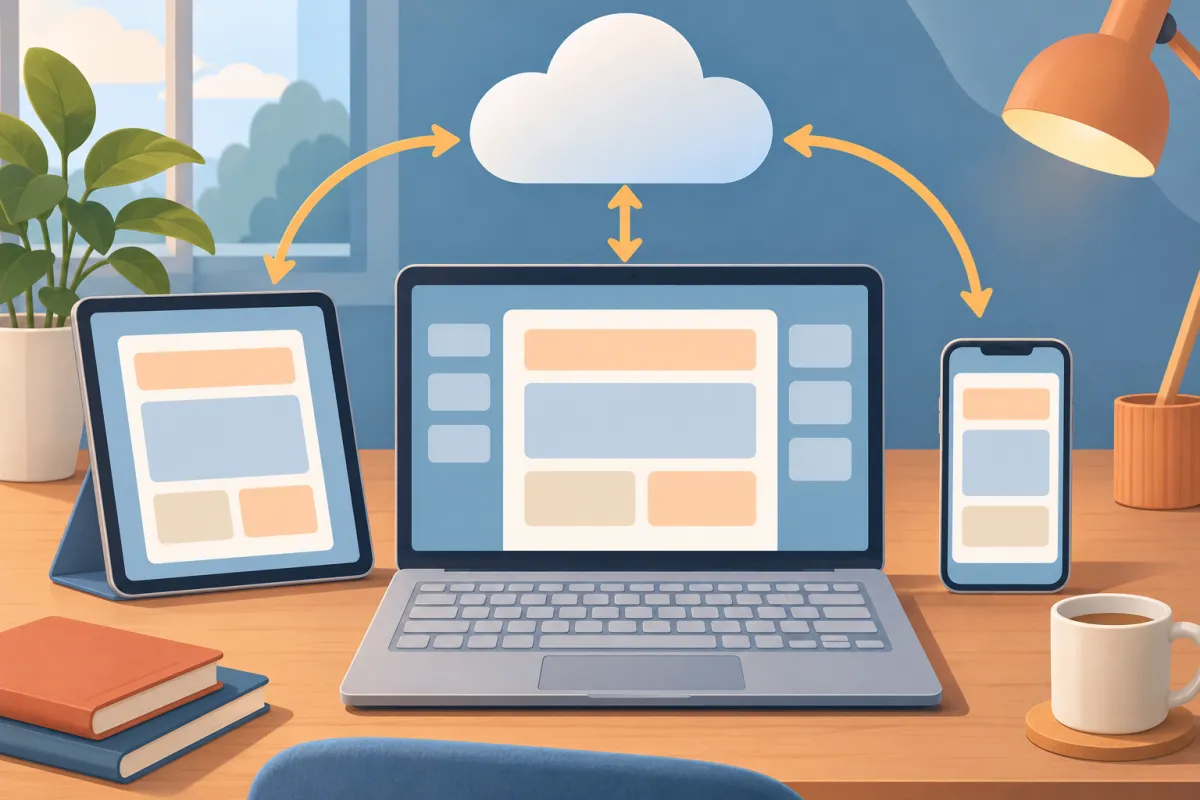
Word resta il programma di riferimento per la tesi in Italia: molti regolamenti indicano formati e impostazioni pensati per Word, e molti relatori correggono con le revisioni di Word. Il suo vero punto di forza non è la tastiera, ma gli stili: usando gli stili Titolo per capitoli e paragrafi ottieni indice automatico, numerazione coerente e navigazione rapida nel documento.
Pro: compatibilità con le richieste degli atenei, revisioni e commenti, sommario automatico, didascalie e riferimenti incrociati. Contro: documenti molto lunghi, con decine di immagini ad alta risoluzione, possono rallentare; conviene comprimere le immagini e salvare spesso. Molti atenei mettono a disposizione degli studenti Microsoft 365: verifica sul sito del tuo ateneo e nella nostra raccolta di software e licenze per studenti.
2. Google Docs: la scelta migliore per lavorare con il relatore
Google Docs è molto pratico per la collaborazione: il relatore può commentare direttamente il testo, tu vedi le modifiche in tempo reale e la cronologia delle versioni salva automaticamente ogni passaggio. Secondo il centro assistenza di Google, i documenti possono essere usati anche offline sul computer, dopo aver attivato l’apposita impostazione.
Pro: commenti, suggerimenti, cronologia, accesso da qualsiasi dispositivo. Contro: per l’impaginazione definitiva (margini, intestazioni, numerazione romana delle pagine preliminari) il controllo è inferiore a Word; molti studenti scrivono le bozze in Docs e impaginano la versione finale in Word. Se scegli questa strada, applica gli stili di titolo fin dall’inizio: si conservano quando scarichi il file in formato Word.
3. LibreOffice Writer: l’alternativa libera
LibreOffice è una suite per l’ufficio libera e open source, sviluppata da una comunità internazionale. Writer, il suo programma di videoscrittura, offre tutto ciò che serve per una tesi: stili di paragrafo, indice generale, note a piè di pagina, didascalie numerate e esportazione in PDF.
Pro: nessun costo, disponibile per Windows, macOS e Linux, esportazione PDF integrata. Contro: se ricevi dal relatore o dalla segreteria un modello Word molto complesso, l’apertura in Writer può introdurre piccole differenze di formattazione. Prima della consegna controlla sempre il PDF finale pagina per pagina.
4. Overleaf: per tesi in LaTeX con formule e simboli
Overleaf è un editor online di LaTeX: scrivi il testo con comandi di marcatura e ottieni un PDF con impaginazione tipografica, formule e riferimenti incrociati sempre corretti. È molto diffuso in matematica, fisica, informatica e in molte ingegnerie. Secondo la pagina dei piani di Overleaf, il piano gratuito include progetti illimitati, un collaboratore per progetto e un tempo di compilazione di base; i piani a pagamento aumentano collaboratori e tempo di compilazione.
Pro: qualità tipografica, gestione automatica di numerazioni e bibliografia con BibTeX o BibLaTeX, modelli di tesi pronti. Contro: curva di apprendimento; con tesi molto lunghe e molte immagini il tempo di compilazione del piano gratuito può non bastare. Se sei indeciso, leggi il confronto Word vs LaTeX per la tesi e la nostra tabella di confronto Overleaf vs Word.
5. Scrivener: per chi pensa la tesi a blocchi

Scrivener nasce per scrittori di romanzi e saggi, ma molti dottorandi e laureandi in area umanistica lo usano per la tesi. L’idea è dividere il lavoro in tanti piccoli documenti (un paragrafo, una sezione) da riordinare liberamente, con i materiali di ricerca nello stesso progetto. Quando il testo è pronto, la funzione di compilazione descritta sul sito di Literature & Latte unisce tutto in un unico documento ed esporta in formati come Word e PDF.
Pro: visione d’insieme, riordino dei paragrafi con il trascinamento, modalità di scrittura senza distrazioni. Contro: è a pagamento e l’impaginazione finale secondo le norme dell’ateneo va comunque rifinita in Word o LibreOffice dopo l’esportazione.
Lo strumento da affiancare a qualsiasi editor: Zotero
Qualunque editor tu scelga, la parte più noiosa e più rischiosa della tesi è la gestione delle fonti. Zotero è un programma gratuito e open source per raccogliere, organizzare e citare le fonti, disponibile per Mac, Windows, Linux, iOS e Android. Secondo il sito ufficiale si integra direttamente in Word, LibreOffice e Google Docs e supporta oltre 9.000 stili di citazione.
Inserire le citazioni con Zotero invece che a mano ti evita il classico errore della fonte citata nel testo e dimenticata in bibliografia. Per un confronto con Mendeley, EndNote e gli altri gestori leggi la nostra guida al miglior software per la bibliografia della tesi.
E le app per prendere appunti?
Notion, Obsidian e app simili non sono editor per la versione finale della tesi, ma sono utili nella fase di lettura e progettazione: schede di lettura, mappe dei concetti, elenchi di cose da fare con il relatore. Se le usi, tieni separati gli appunti dal testo della tesi e sposta nell’editor solo i paragrafi già scritti con parole tue. Approfondisci il flusso di lavoro nel confronto Notion vs Obsidian per la tesi.
Un flusso di lavoro che funziona: dalla bozza al PDF
Molti studenti non usano una sola app, ma una combinazione. Ecco un flusso collaudato per una tesi soprattutto testuale, da adattare alle richieste del tuo corso:
- Raccolta delle fonti: salva articoli e libri in Zotero man mano che li trovi, con una cartella per capitolo.
- Appunti e schede di lettura: in un’app di note o in un file separato, con le parole chiave e le pagine da citare.
- Bozza dei capitoli: in Word o Google Docs, applicando fin dall’inizio gli stili di titolo e inserendo le citazioni con il plugin di Zotero.
- Revisione con il relatore: con le revisioni di Word o i commenti di Google Docs, un capitolo alla volta.
- Impaginazione finale: in Word o LibreOffice, secondo le norme redazionali del corso: margini, interlinea, numerazione, indice automatico.
- Esportazione e controllo: PDF finale, verificato pagina per pagina, nel formato richiesto dalla piattaforma di caricamento dell’ateneo.
Per una tesi in LaTeX il flusso è simile, ma bozza, revisione e impaginazione avvengono tutte in Overleaf, con un file di bibliografia esportato da Zotero. L’importante è decidere lo schema all’inizio e non cambiarlo a metà strada.
Quanto costano le app per scrivere la tesi
Per molti studenti la spesa può essere nulla: LibreOffice e Zotero sono software liberi senza costi, Google Docs si usa con un account Google e Overleaf ha un piano di base senza costi. Word è spesso disponibile tramite le licenze del proprio ateneo, da verificare caso per caso. Scrivener è l’unico, tra quelli analizzati, che richiede l’acquisto di una licenza. Prima di acquistare qualsiasi licenza, controlla le convenzioni del tuo ateneo.
Come scegliere l’app giusta in 5 domande
- Il regolamento impone un formato? Se il corso fornisce un modello Word, usa Word o un editor che lo apra senza problemi. Se il dipartimento fornisce un modello LaTeX, Overleaf è la scelta naturale.
- Quante formule e simboli contiene la tesi? Molte formule spostano la bilancia verso LaTeX.
- Come vuole lavorare il relatore? Se commenta online, Google Docs; se preferisce file con revisioni, Word.
- Quanto è lunga e articolata la tesi? Tesi molto lunghe, con capitoli da riordinare spesso, beneficiano di Scrivener o di una buona disciplina con gli stili di Word.
- Su quali dispositivi lavori? Se alterni computer dell’ateneo, portatile e tablet, conta la sincronizzazione: Google Docs, Overleaf e le versioni cloud di Word lavorano bene su più dispositivi.
Errori da evitare con qualsiasi app
- Un solo file senza copie. Salva una copia di sicurezza almeno settimanale su un supporto diverso o un servizio cloud.
- Formattazione manuale. Grassetto e corpo più grande al posto degli stili di titolo rendono impossibile l’indice automatico.
- Cambiare programma a metà. Passare da LaTeX a Word, o viceversa, a poche settimane dalla consegna costa giorni di lavoro.
- Versioni con nomi confusi. Usa nomi come “Tesi_cap2_2026-11-06” e non “tesi_definitiva_vera_2”.
- Non controllare il PDF. La consegna avviene quasi sempre in PDF: controllalo pagina per pagina prima del caricamento.
La nostra raccomandazione
Per la maggior parte delle tesi italiane la combinazione più solida è Word (o LibreOffice) con gli stili di titolo + Zotero per le citazioni, con Google Docs per le bozze da condividere con il relatore se lui preferisce lavorare online. Per le tesi con molte formule scegli Overleaf fin dall’inizio. Scrivener è un’ottima scelta per chi scrive tesi lunghe e ama riorganizzare il testo, purché metta in conto il passaggio finale in Word. Se ti interessano invece gli strumenti di intelligenza artificiale, abbiamo un confronto dedicato sui migliori strumenti IA per la tesi.
Prima dell’editor, la struttura
Tesify ti aiuta a strutturare la tesi: oltre 9.000 studenti vi hanno organizzato più di 15.000 capitoli, e il testo resta scritto al 100% da te. Imposta capitoli e paragrafi, poi scrivi nell’editor che preferisci.
Domande frequenti sulle app per scrivere la tesi
Qual è la migliore app per scrivere la tesi?
Per la maggior parte degli studenti Microsoft Word, perché è il formato atteso da molti atenei e relatori. Per tesi con molte formule è meglio Overleaf con LaTeX; per lavorare in condivisione con il relatore Google Docs.
Si può scrivere la tesi con Google Docs?
Sì, soprattutto le bozze. Per l’impaginazione finale molti studenti scaricano il file in formato Word e lo rifiniscono, perché il controllo su margini e numerazioni è maggiore.
Esiste un’alternativa a Word senza costi?
Sì: LibreOffice Writer è software libero e open source, con stili, indici e note. Anche Google Docs si usa senza costi con un account Google.
Conviene scrivere la tesi in LaTeX?
Conviene se la tesi contiene molte formule o se il dipartimento fornisce un modello LaTeX. Per tesi soprattutto testuali, Word o LibreOffice sono più semplici.
Posso scrivere la tesi su tablet?
Puoi scrivere bozze e appunti, ma per impaginazione, indice e controllo finale del PDF è molto più comodo un computer.
Serve un programma per la bibliografia?
Non è obbligatorio, ma è fortemente consigliato quando le fonti sono molte. Zotero è gratuito, open source e si integra con Word, LibreOffice e Google Docs.
Quale app usano i relatori per correggere la tesi?
Dipende dal docente: molti usano le revisioni e i commenti di Word, altri i commenti di Google Docs o le annotazioni su PDF. Chiedilo al primo incontro e adeguati.