Errori comuni nel deposito tesi IRIS 2026: PDF/A, embedding font e dimensione massima
Il deposito della tesi su IRIS è l’ultimo ostacolo tecnico prima della seduta di laurea, e ogni anno centinaia di laureandi italiani si trovano con il caricamento rifiutato a pochi giorni dalla discussione. Il motivo quasi sempre non è la qualità del lavoro scientifico, ma errori tecnici di formato che si potevano prevenire in venti minuti: file non conforme allo standard PDF/A, font non incorporati nel PDF, peso del documento oltre la soglia ammessa dall’ateneo, o metadata obbligatori lasciati vuoti nella scheda di deposito. Questa guida li affronta uno per uno con la procedura di correzione esatta.
Il sistema IRIS (Institutional Research Information System), adottato dalla grande maggioranza degli atenei italiani, esegue una validazione automatica al momento del caricamento. Se il file non rispetta i requisiti, viene rifiutato e il processo va riavviato. Conoscere in anticipo le regole tecniche — e i punti critici dove più spesso si producono errori deposito tesi IRIS 2026 PDF/A font — permette di arrivare al caricamento con un file già a norma.
Gli errori più frequenti nel deposito tesi su IRIS sono: file non in formato PDF/A (standard ISO 19005), font non incorporati nel documento, dimensione del file superiore al limite dell’ateneo (spesso 100–300 MB) e metadata obbligatori incompleti nella scheda. Tutti si risolvono prima del caricamento con strumenti gratuiti o con le funzioni native di Word e Acrobat.
Cos’è il formato PDF/A e perché IRIS lo richiede
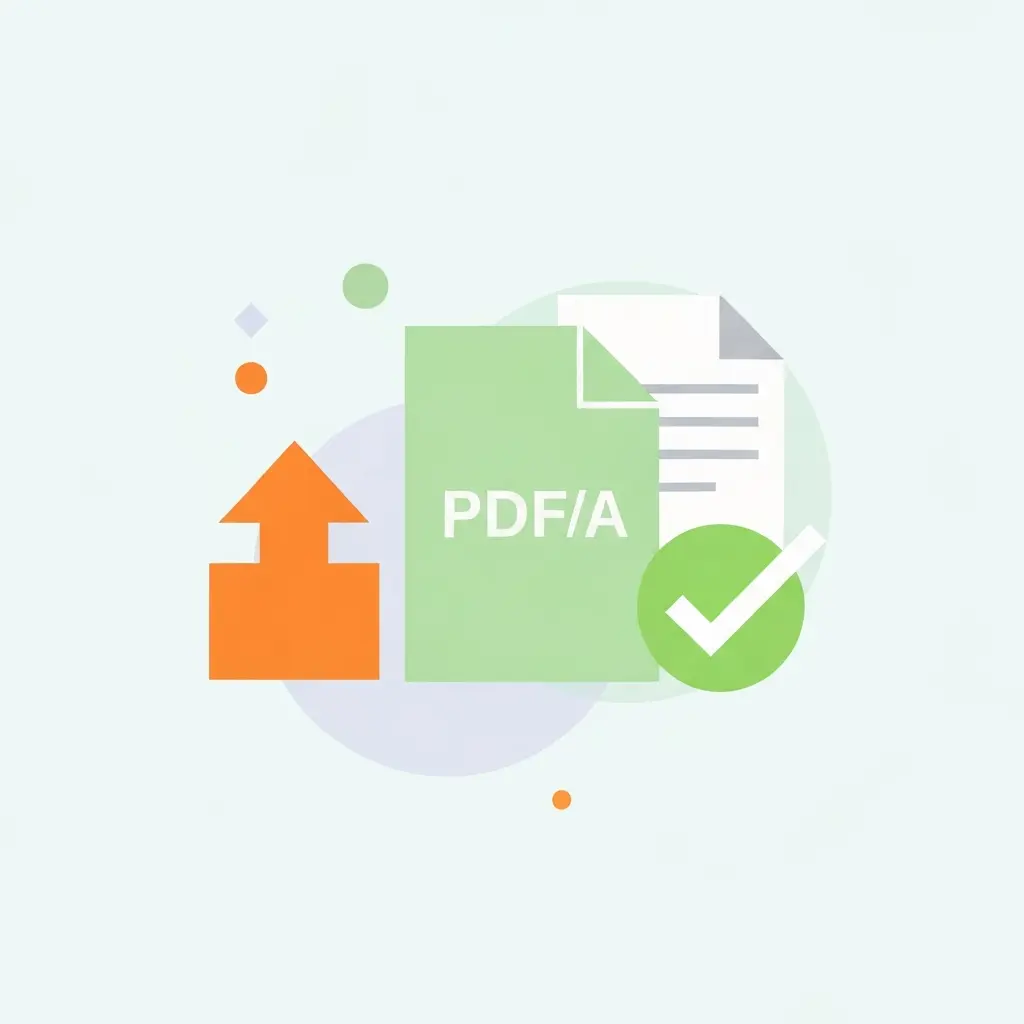
PDF/A è uno standard ISO — precisamente ISO 19005 — sviluppato per garantire la conservazione a lungo termine dei documenti digitali. A differenza di un PDF ordinario, il PDF/A impone che ogni elemento necessario alla visualizzazione del documento sia contenuto nel file stesso, indipendentemente dal sistema operativo o dal software installato sul computer che lo aprirà tra dieci, venti o cinquant’anni.
IRIS adotta il PDF/A per ottemperare all’obbligo di conservazione permanente delle tesi, previsto dal Deposito legale (D.Lgs. 269/2006) e dalle politiche di Open Access degli atenei. Dal punto di vista pratico, esistono due varianti principali:
| Profilo | Standard ISO | Font embedding | Trasparenza | Uso consigliato |
|---|---|---|---|---|
| PDF/A-1b | ISO 19005-1 | Obbligatorio | Vietata | Tesi triennale e magistrale |
| PDF/A-2b | ISO 19005-2 | Obbligatorio | Ammessa | Tesi di dottorato con grafici complessi |
| PDF/A-3b | ISO 19005-3 | Obbligatorio | Ammessa | Tesi con allegati strutturati (XML, dataset) |
La maggioranza degli atenei italiani accetta PDF/A-1b come formato minimo. Alcuni, come la Sapienza di Roma e l’Università di Bologna, specificano nelle proprie linee guida che è preferibile PDF/A-2b per le tesi di dottorato. Controlla sempre le istruzioni di deposito del tuo ateneo su repository IRIS, BOA e OAR prima di procedere.
Errore 1: font non incorporati nel PDF
L’errore più frequente nel deposito tesi IRIS è la presenza di font non incorporati. Quando salvi un documento Word come PDF normale, Word può includere solo un sottoinsieme dei caratteri effettivamente usati nel testo — oppure, in configurazioni non standard, può lasciare i font del tutto non incorporati, affidandosi alla presenza degli stessi sul computer di destinazione. Su IRIS questo causa il rifiuto immediato del file.
Come riconoscere il problema
Apri il PDF con Adobe Acrobat Reader (versione gratuita). Vai su File > Proprietà documento > scheda Font. Vedrai un elenco di tutti i caratteri presenti nel documento. Accanto a ciascuno comparirà una delle seguenti diciture:
- (Incorporato sottoinsieme): a norma — solo i caratteri effettivamente usati sono inclusi nel file
- (Incorporato): a norma — tutti i caratteri del font sono inclusi
- Nessuna dicitura: il font non è incorporato e causerà il rifiuto di IRIS
Come correggere i font non incorporati
Metodo 1 — Word (il più semplice): Prima di salvare in PDF, vai su File > Opzioni > Salva e spunta la voce “Incorpora i font nel file”. Poi salva in PDF tramite File > Esporta > Crea PDF/XPS, seleziona le opzioni e attiva la conformità ISO 19005-1 (PDF/A). Per la procedura completa di impaginazione prima del PDF, consulta come formattare la tesi su Word rispettando margini, interlinea e stili dell’ateneo.
Metodo 2 — Acrobat Preflight (più affidabile): Se hai Adobe Acrobat Pro, usa lo strumento Preflight (Strumenti > Produzione Stampa > Preflight). Seleziona il profilo “PDF/A-1b” e premi “Analizza e correggi”. Acrobat tenterà di incorporare automaticamente i font mancanti se presenti sul sistema.
Metodo 3 — Ghostscript (gratuito, avanzato): Da riga di comando, esegui:
Questo comando converte il file in PDF/A-1b incorporando i font e applicando la conversione colore corretta.
Errore 2: file non conforme allo standard PDF/A
Un file può avere i font incorporati e tuttavia non essere PDF/A-conforme per altri motivi. I più comuni in tesi accademiche italiane sono:
- Spazi colore non incorporati: immagini con profilo ICC non incluso nel file
- Trasparenza: effetti di fusione, ombre o watermark usati in Word/Canva che generano livelli di trasparenza — vietati in PDF/A-1b
- Cifratura: password di apertura o di modifica applicate al PDF
- JavaScript e form interattivi: elementi attivi che non sono consentiti in PDF/A
- Link esterni attivi: URL cliccabili a siti web (ammessi solo link interni/ancore)
Come verificare la conformità PDF/A senza Acrobat Pro
Esistono validatori gratuiti online:
- veraPDF (verapdf.org): validatore open-source ufficiale per PDF/A, disponibile anche come applicazione desktop gratuita. Indica ogni singola violazione con riferimento alla sezione ISO corrispondente.
- PDF Tools Online: carica il file e ricevi un report di conformità senza installare nulla.
Errore 3: dimensione massima superata
Le linee guida deposito tesi IRIS dei principali atenei italiani fissano limiti di dimensione che variano in base al tipo di tesi:
| Tipo di tesi | Limite tipico | Note |
|---|---|---|
| Tesi triennale | 50–100 MB | Dipende dall’ateneo; alcuni accettano fino a 200 MB |
| Tesi magistrale | 100–200 MB | Tesi con molte figure possono avvicinarsi al limite |
| Tesi di dottorato | 300 MB | Limite indicato da BNCF per il deposito legale nazionale |
Come ridurre il peso del PDF senza perdere qualità
La causa principale di PDF troppo pesanti sono immagini ad altissima risoluzione (oltre 300 DPI per la stampa offset, inutili in un documento digitale). Per ridurre il peso:
- Risoluzione immagini: in Word, vai su File > Opzioni > Avanzate > sezione Dimensioni e qualità immagini. Imposta la risoluzione predefinita su 150 DPI per documenti digitali (sufficiente per la lettura a schermo).
- Funzione Ottimizza PDF di Acrobat Pro: Strumenti > Ottimizza PDF. Permette di ridurre immagini, rimuovere oggetti inutili e comprimere font.
- Smallpdf, ILovePDF o PDF24: strumenti online gratuiti per la compressione. Usali solo dopo aver già creato il PDF/A, perché la compressione potrebbe rompere la conformità.
Se il file supera il limite anche dopo la compressione, verifica se il tuo ateneo prevede la possibilità di depositare gli allegati (dati, appendici, dataset) come file separati, caricabili nella stessa scheda IRIS. Se non hai ancora caricato la tesi sul portale, parti da come depositare la tesi su IRIS per la procedura ateneo per ateneo, e segui la guida in 15 passi alla tesi per arrivare al deposito con il documento già pronto.
Errore 4: metadata obbligatori mancanti
Il sistema IRIS non si limita a validare il file PDF: richiede anche la compilazione di una scheda con i metadati della tesi. Lasciare i campi obbligatori vuoti o compilarli in modo errato produce un errore di invio oppure una notifica di rigetto successiva dalla biblioteca di ateneo.
I metadata standard richiesti da quasi tutti gli atenei sono:
- Titolo completo della tesi (nella lingua originale e, per le tesi di dottorato, in inglese)
- Abstract: almeno 150 parole; alcune università richiedono la versione bilingue italiano-inglese
- Parole chiave: da 3 a 10, separate da punto e virgola o virgola secondo le istruzioni
- Data di discussione: nel formato richiesto dal form (gg/mm/aaaa)
- Settore scientifico-disciplinare (SSD): il codice del settore del relatore (es. MAT/05, IUS/01)
- Relatore/Correlatore: nome e cognome; molti sistemi richiedono che il relatore esista già nell’anagrafica IRIS come autore o docente
- Licenza di accesso: Open Access immediato, embargo 12 mesi, o accesso riservato — sceglila in base alle indicazioni del tuo ateneo e alle eventuali clausole di riservatezza industriale
Errore 5: link esterni e contenuti non permessi in PDF/A
Le tesi accademiche includono spesso URL nella bibliografia, nei riferimenti alle fonti online e nelle note a piè di pagina. In un PDF normale questi link sono cliccabili; in un PDF/A-1b invece non possono puntare a risorse esterne al documento.
Prima di salvare in PDF/A, disattiva tutti i link ipertestuali cliccabili verso siti web. In Word: seleziona tutto il documento (Ctrl+A), poi Ctrl+Shift+F9 per rimuovere tutti i collegamenti ipertestuali mantenendo il testo. Gli URL rimarranno visibili come testo ma non saranno più link attivi — che è esattamente ciò che PDF/A-1b richiede.
Sono invece permessi i link interni al documento (segnalibri, indice cliccabile, riferimenti incrociati a figure e tabelle): questi puntano a posizioni interne al file e non violano lo standard.
Strumenti gratuiti per verificare e correggere il PDF
| Strumento | Funzione principale | Gratuito? | Note |
|---|---|---|---|
| veraPDF | Validazione PDF/A | Sì, open-source | Il validatore ufficiale PDF/A; app desktop + online |
| Adobe Acrobat Reader | Verifica font incorporati | Sì (Reader) | File > Proprietà > Font |
| LibreOffice | Esportazione PDF/A | Sì, open-source | Esporta PDF > General > Archive (PDF/A-1a/2b) |
| Ghostscript | Conversione PDF/A da riga di comando | Sì, open-source | Potente ma richiede familiarità con il terminale |
| PDF24 Creator | Compressione e conversione PDF | Sì (versione base) | Ottimo per ridurre la dimensione del file |
Procedura completa passo per passo prima del deposito
Segui questi cinque passi nell’ordine indicato per arrivare al caricamento su IRIS con un file già a norma.
-
Passo 1 — Prepara il documento in Word
Prima di esportare: incorpora i font (File > Opzioni > Salva > “Incorpora font nel file”), imposta la risoluzione immagini a 150–200 DPI, rimuovi tutti i link ipertestuali esterni (Ctrl+A poi Ctrl+Shift+F9) e disabilita qualsiasi protezione con password.
-
Passo 2 — Esporta in PDF/A
In Word: File > Esporta > Crea PDF/XPS > Opzioni > “Conforme a ISO 19005-1 (PDF/A)”. In LibreOffice: Esporta come PDF > General > spunta “Archive PDF/A ISO”. Salva il file con un nome chiaro (es. Cognome_Nome_Tesi_PDFA.pdf).
-
Passo 3 — Verifica la conformità con veraPDF
Scarica veraPDF da verapdf.org, carica il file e seleziona il profilo PDF/A corrispondente (1b o 2b). Il validatore mostrerà la lista di eventuali violazioni con il codice ISO di riferimento. Correggi ogni violazione prima di procedere.
-
Passo 4 — Controlla la dimensione del file
Verifica che il file non superi il limite del tuo ateneo. Se necessario, comprimi le immagini con PDF24 o Acrobat Pro, quindi ri-esegui la validazione veraPDF per accertarsi che la compressione non abbia rotto la conformità PDF/A.
-
Passo 5 — Compila i metadata e carica su IRIS
Accedi al portale IRIS del tuo ateneo con le credenziali istituzionali. Compila tutti i campi obbligatori della scheda (titolo, abstract, parole chiave, SSD, data discussione, relatore). Carica il PDF/A verificato. Tieni d’occhio l’email istituzionale nei giorni successivi: la biblioteca potrebbe richiedere correzioni.
Se la tesi ha allegati voluminosi (dataset, codici sorgente, tavole fuori formato), verifica se il tuo ateneo permette di depositarli come file separati nella stessa scheda IRIS o se prevede un repository dedicato per i dati della ricerca. Puoi trovare ulteriori dettagli tecnici nella nostra guida ai repositori tesi italiane IRIS, AlmaDL e OAR.
Se sei a rischio di non rispettare la scadenza di deposito per problemi tecnici, non aspettare: contatta subito la segreteria studenti. In molti atenei è possibile richiedere una proroga tecnica; l’importante è farne richiesta prima, non dopo. Per le procedure da seguire in caso di ritardo, consulta la nostra guida alla procedura per consegna tesi in ritardo.
FAQ
Cosa significa PDF/A e perché IRIS lo richiede?
PDF/A è uno standard ISO (ISO 19005) progettato per la conservazione a lungo termine dei documenti digitali. Rispetto al PDF comune, il PDF/A incorpora obbligatoriamente tutti i font, vieta i link esterni, le cifrature e i contenuti multimediali non incorporati. IRIS lo richiede perché il repository deve garantire la leggibilità della tesi per decenni, indipendentemente dagli aggiornamenti software.
Come faccio a sapere se i miei font sono incorporati?
In Adobe Acrobat Reader gratuito: vai su File > Proprietà documento > scheda Font. Se accanto al nome del font compare la dicitura “(Incorporato)” o “(Sottoinsieme incorporato)”, il font è a norma. Se invece compaiono font senza alcuna indicazione, il file non supererà la validazione IRIS.
Qual è la dimensione massima accettata da IRIS?
La maggior parte degli atenei italiani fissa il limite a 300 MB per le tesi di dottorato; per le tesi magistrali e triennali il limite è spesso tra 50 e 200 MB. Verifica le linee guida specifiche del tuo ateneo prima di inviare. Se il file è troppo grande, comprimi le immagini all’interno del PDF riducendo la risoluzione a 150 DPI.
Posso usare Word per creare un PDF/A corretto?
Sì: in Microsoft Word 2016 o versioni successive vai su File > Esporta > Crea PDF/XPS > Opzioni > spunta “Conforme a ISO 19005-1 (PDF/A)”. Questo produce un PDF/A-1b con font incorporati. Verifica sempre il risultato con veraPDF prima di caricare su IRIS, perché alcune configurazioni di Word possono lasciare violazioni residue.
Cosa succede se IRIS rifiuta il mio deposito?
IRIS invia una notifica via email con il log degli errori rilevati. Correggi i problemi segnalati, genera un nuovo PDF e ripeti il caricamento. Non sono previste penalità per i tentativi multipli, ma rispetta le scadenze imposte dalla segreteria: superarle può rimandare la seduta di laurea alla sessione successiva.
I link ipertestuali interni alla tesi compromettono la conformità PDF/A?
I link interni (ancore interne al documento come l’indice cliccabile, i riferimenti incrociati a figure e tabelle) sono ammessi anche in PDF/A-1b. Sono invece vietati i link esterni a siti web e i link ad allegati esterni non incorporati nel file. Rimuovi o disattiva tutti gli URL cliccabili che puntano a risorse web prima di salvare in PDF/A.
Deposito tesi: come funziona negli altri Paesi europei
Le procedure di deposito digitale variano molto tra Paesi UE: ogni ateneo applica il proprio formato e i propri controlli tecnici. Per confrontare prassi e requisiti, ecco riferimenti dai portali Tesify europei:
- come caricare il TFG nel repository universitario nel 2026 (Spagna)
- sottomettere la tesi sulle piattaforme universitarie Fenix (Portogallo)
- depositare la tesi sulle piattaforme HAL e theses.fr (Francia)
Verifica la tua tesi prima del deposito con Tesify
Tesify analizza il tuo documento e individua gli errori di formattazione, le incoerenze stilistiche e i problemi citazionali prima che tu arrivi al deposito su IRIS. Puoi caricare il file, ricevere un report dettagliato e correggere in tempo utile — senza sorprese dell’ultimo minuto.
Prova Tesify gratuitamente e arriva alla discussione con un documento già revisionato e pronto per il deposito.