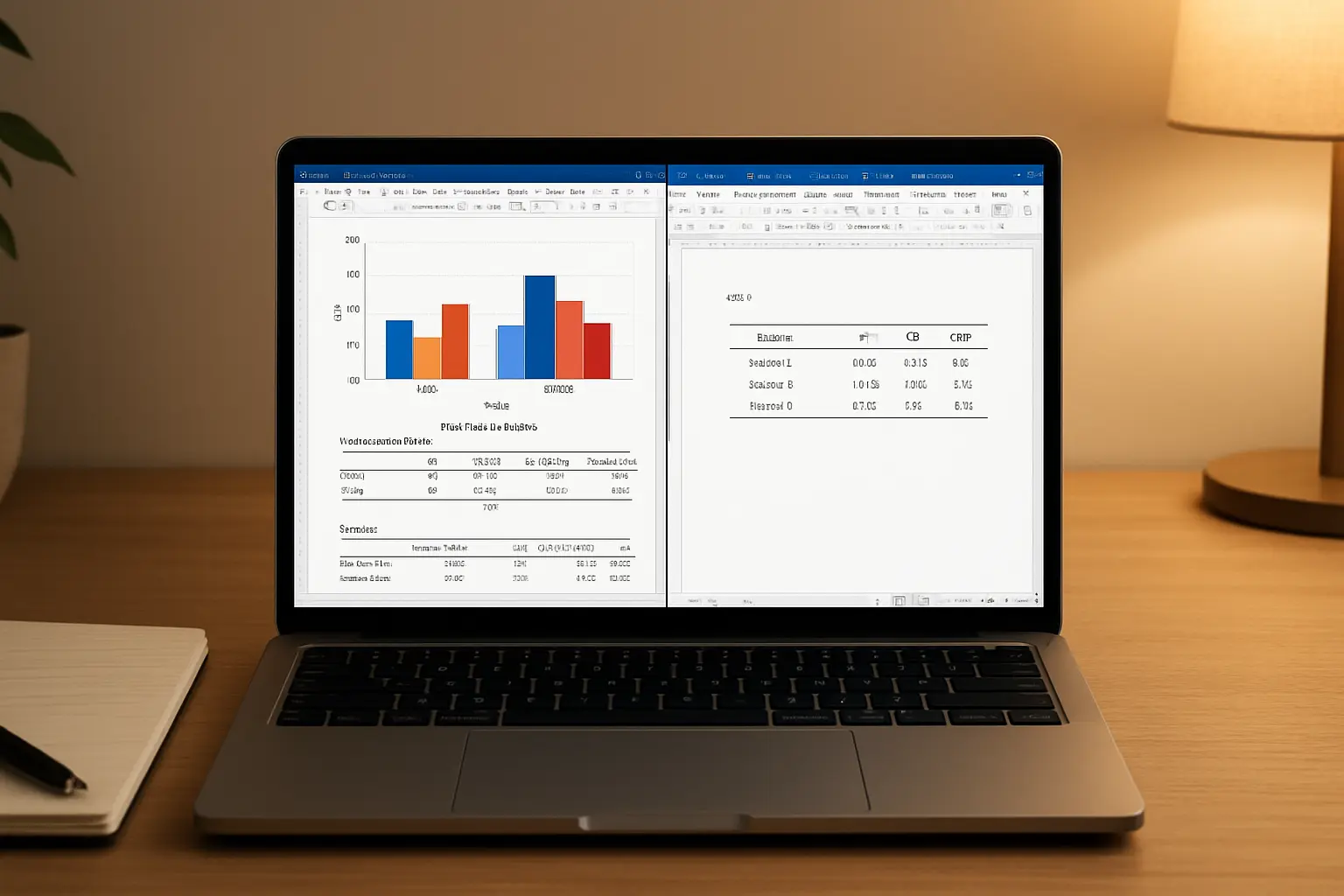
Come Inserire Grafici e Tabelle SPSS in Word nella Tesi (2026): Guida Passo-Passo
Hai appena terminato l’analisi su SPSS, l’output riempie la finestra di tabelle e grafici, ma nel momento in cui li incolli in Word il risultato è irriconoscibile: font errati, bordi che non corrispondono agli standard del tuo ateneo, didascalie assenti. È uno degli ostacoli più frequenti nella fase di stesura del capitolo dei risultati. Questa guida ti accompagna passo dopo passo per trasferire l’output SPSS in Word mantenendo la formattazione accademica richiesta, con particolare attenzione allo stile APA 7, il più usato nelle facoltà di Psicologia, Economia e Scienze Sociali italiane.
Per le tabelle: applica lo stile APA direttamente in SPSS (Format → TableLooks → APA_TimesRoman_12pt), poi usa Copia speciale → Testo formattato (RTF) per ottenere un elemento modificabile in Word. Per i grafici: esporta come PNG a 300 DPI da File → Esporta e inserisci tramite Inserisci → Immagine → Da file. Aggiungi didascalia numerata sopra le tabelle e sotto le figure secondo APA 7.
1. Preparare l’output SPSS prima di esportare
Prima di copiare qualsiasi oggetto, formatta le tabelle direttamente nella finestra Output di SPSS. Questo passaggio elimina buona parte del lavoro di editing manuale in Word e garantisce coerenza tra tutti gli output.
Applicare lo stile APA in SPSS
- Nella finestra Output, fai doppio clic sulla tabella da modificare per entrare in modalità di editing.
- Vai su Format → TableLooks.
- Seleziona APA_TimesRoman_12pt dall’elenco e clicca OK.
Se utilizzi SPSS regolarmente per la tesi, puoi impostare questo stile come predefinito una volta per tutte: vai su Edit → Options → Pivot Tables e seleziona APA_TimesRoman_12pt come TableLook di default. Da quel momento, ogni nuova tabella dell’output uscirà già formattata secondo APA.
Pulire l’output dalla ridondanza
L’Output Viewer di SPSS genera automaticamente blocchi ausiliari — note di sistema, tabelle di frequenze intermedie, avvisi di mancanza di dati — che non appartengono alla tesi. Prima di esportare conviene eliminare:
- I blocchi “Notes” non informativi che SPSS inserisce sotto ogni procedura.
- Le tabelle di frequenze non citate nel testo del capitolo.
- I grafici diagnostici generati di default (Q-Q plot, istogrammi dei residui) se non li discuti esplicitamente.
Per cancellare un elemento dall’output, selezionalo nel pannello di sinistra e premi Canc. L’eliminazione dall’Output Viewer non tocca il file di dati.
2. I 3 metodi di trasferimento in Word
SPSS offre tre percorsi distinti per portare i risultati in Word. La scelta dipende da quanto hai bisogno di modificare il materiale una volta incollato.
| Metodo | Come si attiva | Vantaggio principale | Limitazione |
|---|---|---|---|
| Immagine (EMF/PNG) | Clic destro → Copia speciale → Immagine | Aspetto identico all’originale, nessuna distorsione | Non modificabile direttamente in Word |
| Testo formattato (RTF) | Clic destro → Copia speciale → Testo formattato | Tabella modificabile: cambia valori, font, bordi | Può perdere ombreggiature e bordi complessi |
| Esportazione diretta (DOCX) | File → Esporta → Word Document | Tutto l’output visibile in un file unico | Include anche tabelle non necessarie; richiede selezione a posteriori |
Metodo A — Immagine per i grafici
I grafici (barre, dispersione, boxplot) si trasferiscono meglio come immagine perché contengono elementi visivi che RTF non preserva fedelmente. Il procedimento consigliato è l’esportazione diretta a risoluzione alta:
- Seleziona il grafico nell’Output Viewer.
- Vai su File → Esporta, imposta “Oggetti da esportare” su “Selezionati”.
- Scegli formato PNG e imposta la risoluzione a 300 DPI.
- In Word, usa Inserisci → Immagine → Da file (non Incolla, per evitare la compressione automatica che Word applica alle immagini incollate).
Metodo B — RTF per le tabelle statistiche
Per tabelle come ANOVA, regressione, correlazioni o descrittive, il formato RTF è il più pratico nelle fasi di revisione.
- Nella finestra Output, fai doppio clic sulla tabella per selezionarla.
- Clic destro → Copia speciale → Testo formattato (RTF).
- In Word, posiziona il cursore, poi usa Incolla speciale (Ctrl+Alt+V) → Testo formattato RTF invece del semplice Ctrl+V, che potrebbe incollare testo semplice.
Metodo C — Esportazione dell’intero output
Se devi portare in Word decine di tabelle in una sola operazione, l’esportazione massiva è la scelta più efficiente. Nell’Output Viewer vai su File → Esporta, imposta “Oggetti da esportare” su “Tutti visibili” e scegli Word Document (*.docx). SPSS produce un documento con tutte le tabelle e i grafici in sequenza; da lì puoi copiare i blocchi che servono nel documento di tesi.
3. Pulizia e ridimensionamento in Word
Dopo l’incolla, alcune correzioni sono quasi sempre necessarie per rispettare i requisiti formali dell’ateneo.
Per le tabelle RTF
- Larghezza: seleziona la tabella, vai su Layout → Proprietà tabella → Larghezza preferita e imposta la larghezza del testo (di solito 14–16 cm con margini standard da 2,5 cm).
- Font: seleziona tutto il contenuto della tabella con Ctrl+A (cursore dentro la tabella) e imposta il font del documento, solitamente Times New Roman 12pt o Arial 11pt secondo le linee guida del tuo ateneo.
- Bordi APA: APA 7 prevede solo tre linee orizzontali — sopra l’intestazione, sotto l’intestazione, sotto l’ultima riga — e nessuna linea verticale. Seleziona la tabella, vai su Struttura tabella → Bordi → Rimuovi tutti i bordi, poi aggiungi manualmente solo i tre bordi richiesti.
Per i grafici immagine
- Clicca sull’immagine, scheda Formato immagine, e imposta la larghezza a 12–14 cm per colonna singola (o fino a 16 cm per immagini a tutta pagina).
- Per verificare che la risoluzione non sia degradata, clic destro sull’immagine → Formato immagine → Dimensioni e proprietà: controlla che Word non abbia ridotto automaticamente la qualità.
Per tutto ciò che riguarda l’impaginazione generale — salti di sezione, pagine in orizzontale per tabelle molto larghe, intestazioni differenziate — la guida su come numerare le pagine della tesi in Word 2026 spiega anche come isolare sezioni con orientamento diverso all’interno dello stesso documento.
4. Didascalie e numerazione APA 7
APA 7 distingue nettamente tra tabelle e figure per quanto riguarda la posizione e la struttura della didascalia. Il rispetto di queste regole è uno dei criteri di valutazione formale più verificati dai relatori.
Tabelle: didascalia sopra
- Prima riga (grassetto): “Tabella 3” — solo l’etichetta e il numero, niente altro.
- Seconda riga (corsivo, senza punto finale): titolo descrittivo della tabella. Esempio: Distribuzione delle risposte al questionario per genere (N = 120)
- Nota (sotto la tabella, testo normale): “Nota.” in corsivo, poi la spiegazione di abbreviazioni o la fonte dei dati. Termina con punto. Esempio: Nota. I valori rappresentano frequenze assolute. *** p < .001.
Figure: didascalia sotto
Per grafici, diagrammi e qualsiasi output visivo, la didascalia va sotto la figura con questa struttura: “Figura 2.” in grassetto (con punto), seguito dal titolo in corsivo. Esempio: Figura 2. Boxplot dei punteggi del test per gruppo sperimentale e di controllo.
Numerazione automatica con Word
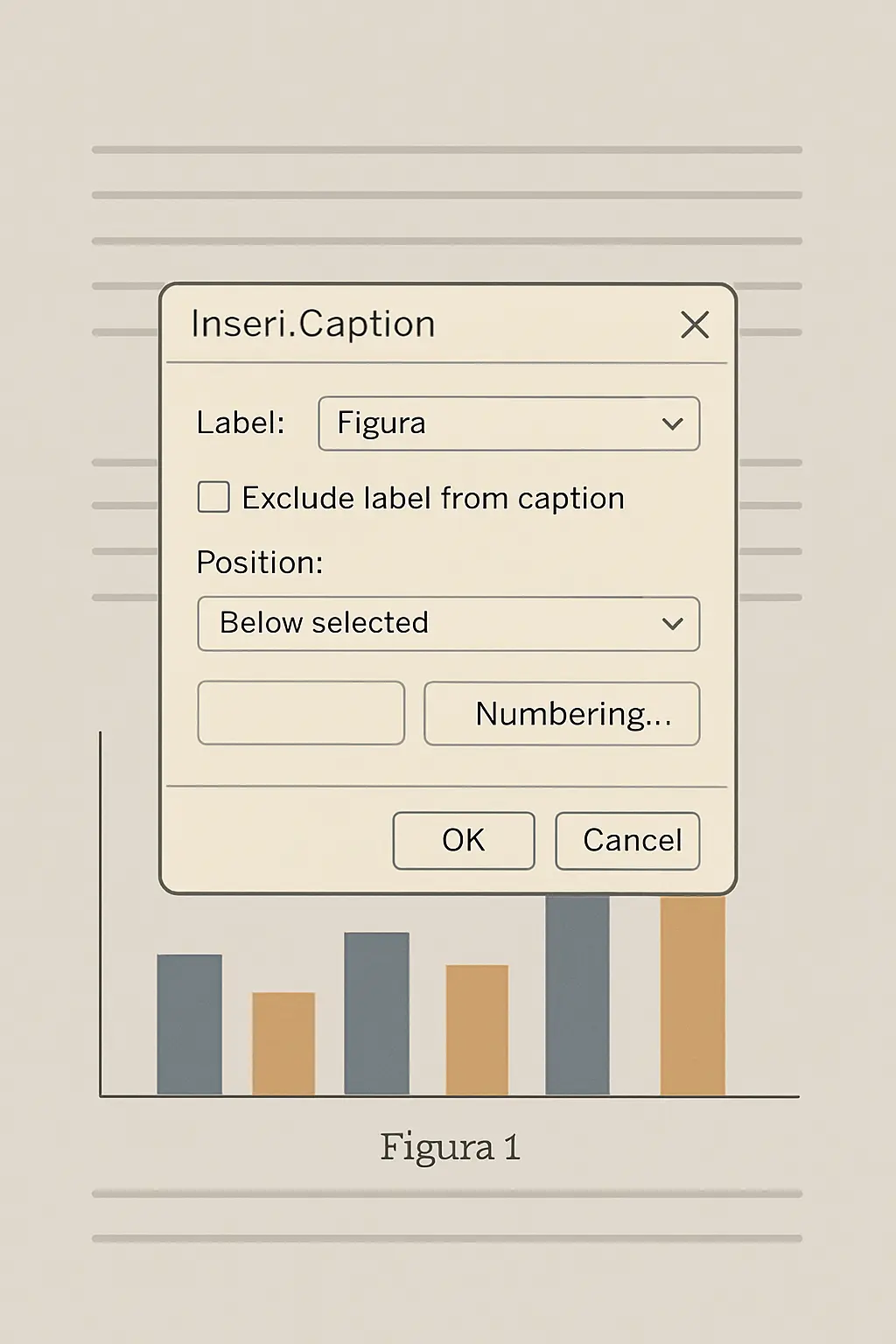
Per evitare errori manuali di numerazione quando sposti o aggiungi elementi:
- Posiziona il cursore sopra la tabella (o sotto la figura).
- Vai su Riferimenti → Inserisci didascalia.
- Se l’etichetta “Tabella” o “Figura” non esiste ancora, clicca Nuova etichetta e creala.
- Word inserisce un campo automatico che si aggiorna: seleziona tutto il documento (Ctrl+A) e premi F9 per aggiornare tutte le numerazioni.
Per approfondire le differenze tra APA, Chicago e Vancouver nell’intero documento — non solo per tabelle e figure ma anche per le citazioni bibliografiche nel testo — leggi il confronto tra stili di citazione 2026 per facoltà. Per il gestore automatico di fonti integrato in Word, la guida sulla bibliografia automatica in Word per la tesi 2026 mostra come collegare fonti e citazioni senza plugin esterni.
5. Come aggiornare i dati se cambiano
Se il relatore chiede una modifica al campione, scopri un errore nel dataset o aggiungi casi dopo la prima analisi, devi aggiornare sia SPSS sia Word.
Con il metodo RTF: puoi modificare i valori direttamente nella tabella Word, ma questa modifica non è collegata ai dati originali. È un aggiornamento manuale, accettabile per piccole correzioni (un decimale in più, l’arrotondamento di un valore), ma rischioso se le modifiche sono sostanziali: il testo del capitolo potrebbe non allinearsi con i nuovi numeri.
Con il metodo immagine: non puoi modificare nulla in Word. Devi tornare in SPSS, correggere il dataset, rieseguire le analisi e rifare l’esportazione. È il percorso più lungo ma garantisce coerenza totale tra dati, analisi e documento.
La regola pratica è questa: usa RTF durante le fasi di revisione intermedia, poi sostituisci le tabelle con immagini PNG a 300 DPI nella versione finale da depositare su IRIS/CINECA.
6. Errori comuni e come evitarli
| Errore | Causa tipica | Soluzione |
|---|---|---|
| Tabella che supera il margine destro | SPSS genera tabelle con larghezza fissa legata alle sue impostazioni interne | Ridimensiona la tabella Word oppure inserisci una pagina in orizzontale con interruzione di sezione |
| Grafico sfumato o sgranato in stampa | Copia incolla standard genera un’immagine a bassa risoluzione | Esporta da SPSS come PNG 300 DPI e inserisci con Inserisci → Immagine → Da file |
| Font diverso dal resto del documento | RTF importa il font SansSerif di SPSS | Seleziona tutto il contenuto della tabella e imposta il font del documento (Times New Roman o Arial) |
| Numerazione didascalie non aggiornata | Didascalie inserite manualmente senza campo automatico | Usa Riferimenti → Inserisci didascalia; aggiorna con Ctrl+A → F9 prima della stampa |
| Sfondo grigio nelle celle della tabella | Stile SPSS predefinito con ombreggiature alternate | Applica TableLooks APA prima di copiare, oppure rimuovi lo sfondo in Word selezionando le celle → Struttura tabella → Sfondo → Nessun colore |
Domande frequenti
È meglio copiare le tabelle SPSS come immagine o come RTF?
Per le tabelle statistiche, l’RTF è preferibile durante le revisioni perché permette di aggiustare font, bordi e valori direttamente in Word. Il formato immagine va usato nella versione definitiva da consegnare, quando non sono più previste modifiche e vuoi preservare l’esatto aspetto visivo dell’output SPSS.
Come esporto solo alcuni grafici SPSS e non l’intero output?
Seleziona gli oggetti che ti servono nella finestra Output tenendo Ctrl premuto per la selezione multipla, poi vai su File → Esporta e imposta “Oggetti da esportare” su “Selezionati”. Scegli PNG o Word come formato: SPSS esporterà solo gli elementi selezionati.
Dove va messa la didascalia di una figura APA: sopra o sotto?
Secondo APA 7, le tabelle hanno il titolo sopra; le figure (grafici, diagrammi, immagini) hanno la didascalia sotto. La struttura per le figure è: “Figura X.” in grassetto con punto, seguito dal titolo descrittivo in corsivo.
Come si crea un indice automatico delle figure in Word?
Se hai usato Riferimenti → Inserisci didascalia per ogni figura, vai su Riferimenti → Inserisci indice delle figure. Word raccoglie tutte le didascalie etichettate come “Figura” e genera un elenco numerato con rimandi ai numeri di pagina. Aggiorna l’indice con Ctrl+A → F9 ogni volta che aggiungi o sposti elementi.
La tabella SPSS supera i margini: cosa faccio?
Hai due opzioni: ridurre il font della tabella a 10–10.5pt selezionando tutto il contenuto, oppure inserire una pagina in orientamento orizzontale. Per il secondo caso, aggiungi un’interruzione di sezione (Layout → Interruzioni → Pagina successiva) prima e dopo la tabella, poi cambia l’orientamento solo per quella sezione in Layout → Orientamento → Orizzontale.
Posso usare JASP o jamovi al posto di SPSS per la tesi e ottenere output già in formato APA?
Sì. JASP e jamovi producono di default tabelle già formattate secondo APA, esportabili direttamente in HTML o PDF senza bisogno di applicare TableLooks. Per un confronto tra le tre piattaforme in termini di funzionalità, costo e curva di apprendimento, consulta la guida JASP vs Jamovi vs SPSS per tesi 2026.
Passi successivi: dall’output al capitolo dei risultati
Saper trasferire le tabelle in Word è la base. Il passo successivo è interpretarle correttamente nel testo e strutturare il capitolo dei risultati in modo che la commissione possa seguire il ragionamento. Se stai lavorando a una tesi con dati quantitativi, il workflow di data analysis per la tesi sperimentale mostra come organizzare analisi ed elaborazione con il supporto di strumenti digitali, tra cui Tesify, che aiuta a passare dagli output numerici alla scrittura argomentata del capitolo risultati senza perdere la coerenza con le ipotesi di ricerca.