Come numerare le pagine della tesi in Word 2026: numeri romani per i preliminari, arabi dal corpo
Arrivi alla formattazione finale della tesi, inserisci i numeri di pagina e Word li conta tutti dall’uno — frontespizio incluso. Oppure, peggio, l’indice mostra «3» mentre il primo capitolo inizia da «5», e non riesci a capire perché. Il motivo è sempre lo stesso: senza interruzioni di sezione e senza scollegare il piè di pagina tra una sezione e l’altra, Word tratta l’intero documento come un blocco unico e numera di conseguenza. Questa guida ti mostra, passo dopo passo, come numerare le pagine della tesi in Word con numeri romani (i, ii, iii) per frontespizio, indice e abstract, e numeri arabi (1, 2, 3) che ripartono da 1 al primo capitolo.
La procedura funziona su Microsoft Word 365, 2021, 2019 e 2016 — sia su Windows sia su macOS (i menu cambiano leggermente, ma i passaggi sono identici). Non servono macro né componenti aggiuntivi: solo le funzioni native di Word.
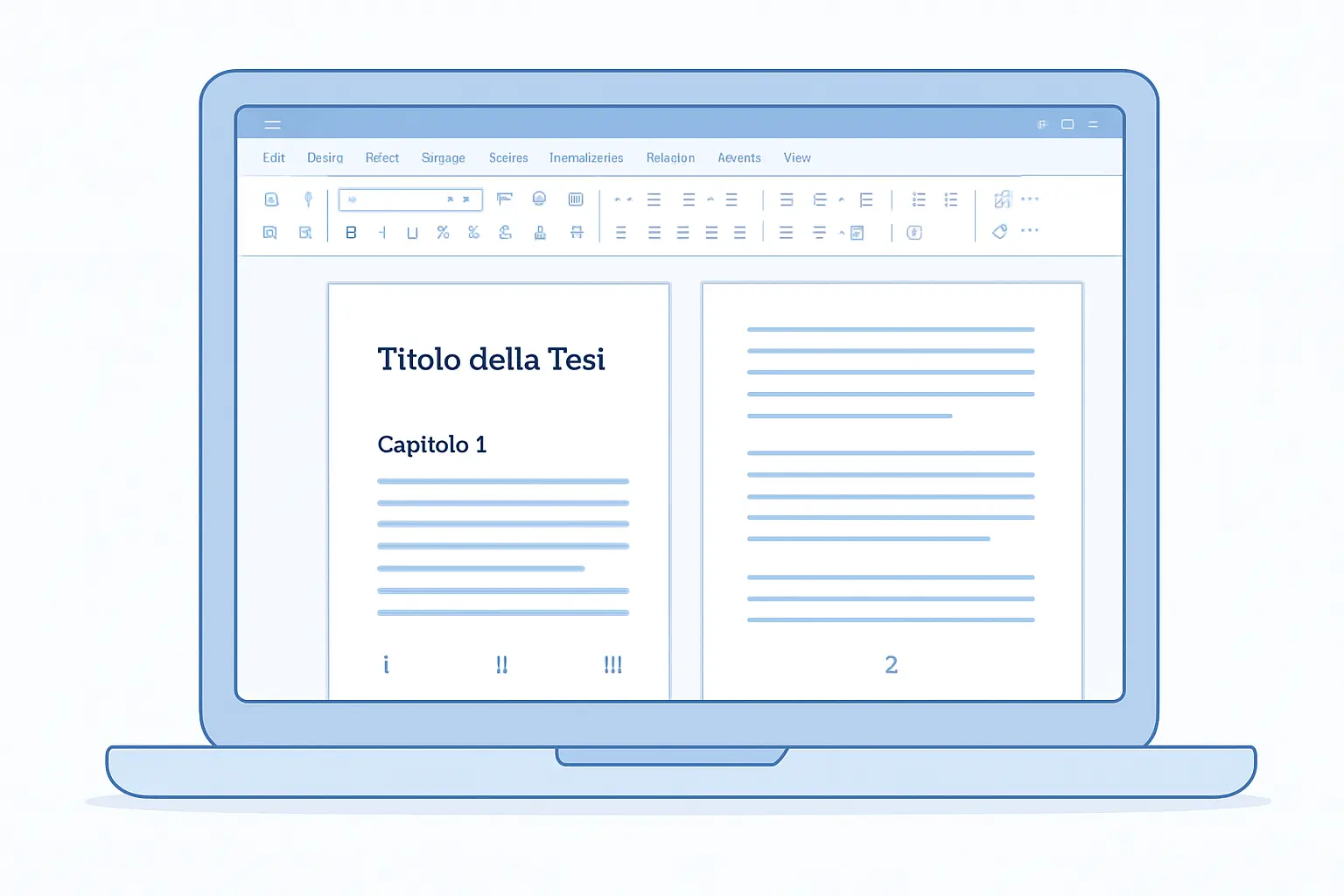
Inserisci un’interruzione di sezione (pagina successiva) tra i preliminari e il primo capitolo. Nella sezione dei preliminari imposta il formato i, ii, iii con inizio da i; nella sezione del corpo disattiva «Collegamento al precedente» e imposta il formato 1, 2, 3 con inizio da 1. Il frontespizio di solito non mostra il numero anche se conta come pagina i — basta usare una seconda interruzione di sezione subito dopo la copertina e lasciare il piè di pagina di quella sezione vuoto.
Perché la tesi usa due tipi di numerazione
La distinzione tra numeri romani per i preliminari e numeri arabi per il corpo del testo è una convenzione tipografica accademica diffusa in quasi tutti gli atenei italiani — presente nelle linee guida redazionali di Sapienza, Bocconi, Politecnico di Milano, Università di Bologna e Padova. Lo scopo è duplice:
- Segnalare visivamente la struttura: il lettore capisce immediatamente di trovarsi nella parte introduttiva (numerata i, ii, iii) o nel corpo argomentativo (1, 2, 3).
- Consentire indici separati: l’indice delle figure e delle tabelle, spesso collocato tra i preliminari, può essere paginato in modo autonomo senza spostare la numerazione dei capitoli.
La struttura tipica di una tesi italiana prevede questi blocchi:
| Sezione | Numerazione convenzionale | Numero visibile? |
|---|---|---|
| Frontespizio | i (prima pagina dei preliminari) | No — il numero non appare |
| Dedica / Ringraziamenti | ii | Sì, in basso al centro |
| Indice generale | iii – iv | Sì |
| Abstract (IT + EN) | v – vi | Sì |
| Introduzione / Cap. 1 | 1 | Sì — riparte da 1 |
Prima di applicare questa guida, verifica sempre le linee guida del tuo ateneo: alcune facoltà richiedono che il frontespizio conti ma mostri il numero, altre prevedono che i preliminari non siano numerati affatto. Le norme redazionali si trovano nel portale di segreteria o nella sezione «Tesi di laurea» del sito del tuo dipartimento.
Passo 1 — Inserire le interruzioni di sezione
L’errore più comune è usare un’interruzione di pagina (Ctrl+Invio) invece di un’interruzione di sezione. L’interruzione di pagina porta il testo alla pagina successiva, ma Word continua a trattare il documento come una sola sezione e non consente numerazioni indipendenti. Solo l’interruzione di sezione crea blocchi veramente autonomi con impostazioni di piè di pagina distinte.
Come inserire un’interruzione di sezione su Windows
- Attiva i caratteri non stampabili con il tasto ¶ nella scheda Home. Le interruzioni di sezione appaiono come righe tratteggiate con la dicitura «Fine sezione (Pagina successiva)» — indispensabile per lavorare con precisione.
- Posiziona il cursore alla fine dell’ultima pagina dei preliminari — tipicamente dopo l’abstract, prima dell’introduzione o del Capitolo 1.
- Vai su Layout di pagina nella barra multifunzione.
- Clicca su Interruzioni.
- Nella sezione «Interruzioni di sezione» scegli Pagina successiva. Questo fa sì che la nuova sezione inizi sempre su una nuova pagina fisica.
Come inserire un’interruzione di sezione su macOS
- Vai su Layout nella barra multifunzione (se non è visibile: Visualizza → Layout di stampa).
- Clicca su Interruzioni → Sezione successiva.
Per la configurazione standard bastano due interruzioni di sezione:
— Una dopo il frontespizio, se vuoi escluderlo dalla numerazione visibile (la sezione del frontespizio ha il piè di pagina vuoto).
— Una dopo l’ultimo preliminare (abstract o indice delle figure), immediatamente prima del Capitolo 1.
Se vuoi anche allegati finali senza numerazione, aggiungi una terza interruzione prima di quella sezione.
Passo 2 — Numeri romani per i preliminari
Con le interruzioni di sezione al loro posto, puoi formattare il piè di pagina della sezione dei preliminari con numeri romani.
- Fai doppio clic sul piè di pagina di qualsiasi pagina appartenente alla sezione dei preliminari (non il frontespizio, se hai deciso di non mostrare il numero sulla copertina) per entrare in modalità modifica.
- Nella barra contestuale «Intestazione e piè di pagina» vai su Numero di pagina → In basso alla pagina → scegli Numero normale 2 per centrarlo, oppure la posizione indicata dalle linee guida del tuo ateneo.
- Con il cursore ancora all’interno del piè di pagina, torna su Numero di pagina → Formato numero di pagina.
- Nel menu a tendina Formato numero scegli i, ii, iii, … (minuscolo) oppure I, II, III, … (maiuscolo) in base alle norme del tuo ateneo.
- Sotto «Numerazione pagine» seleziona Inizia da: i (oppure ii se il frontespizio è in una sezione separata e vuoi che conti implicitamente come pagina i senza mostrarla).
- Clicca OK.
Nascondere il numero sul frontespizio
Se hai inserito un’interruzione di sezione subito dopo il frontespizio, quest’ultimo si trova in una propria sezione (Sezione 1). Entra nel piè di pagina di quella sezione: semplicemente non inserire alcun numero, o cancella quello eventualmente già presente. La sezione dei preliminari veri e propri (Sezione 2) inizia dalla pagina successiva: imposta lì il formato i, ii, iii con inizio da «ii» in modo che il frontespizio conti implicitamente come pagina i non mostrata.
Stai impostando anche l’indice automatico? La guida su come creare l’indice della tesi su Word 2026 mostra come collegare gli stili di titolo al sommario automatico in modo che i numeri di pagina si aggiornino da soli — inclusa la distinzione tra pagine romane e arabe.
Passo 3 — Scollegare le sezioni («Collegamento al precedente»)
Questo è il passaggio che la maggior parte degli studenti salta — e che è all’origine della quasi totalità degli errori di numerazione. Per impostazione predefinita, Word collega ogni nuova sezione alla precedente: il piè di pagina «eredita» le impostazioni della sezione precedente. Se non lo scolleghi, qualsiasi modifica alla sezione del corpo si ripercuote automaticamente anche sui preliminari, vanificando il lavoro del Passo 2.
- Vai nella prima pagina del corpo del testo — la prima pagina dopo l’ultima interruzione di sezione, dove inizia il Capitolo 1 (o l’Introduzione).
- Fai doppio clic sul piè di pagina di quella pagina per entrare in modalità modifica.
- Nella barra contestuale «Intestazione e piè di pagina» individua il pulsante Collegamento al precedente (o «Collega a precedente»). Controlla che sia disattivato — il pulsante non deve apparire evidenziato o premuto.
- Se il collegamento è attivo, cliccalo una volta per disattivarlo. Word mostra un avviso di conferma: clicca Sì.
Se usi le intestazioni (per esempio per mostrare il titolo del capitolo corrente), ricordati di scollegare anche quelle, non solo il piè di pagina. Il pulsante «Collegamento al precedente» è separato per intestazione e piè di pagina: fai doppio clic nell’intestazione del Capitolo 1 e ripeti il passaggio 3.
Passo 4 — Numeri arabi dal primo capitolo
Dopo aver scollegato il piè di pagina della sezione del corpo, puoi impostare la numerazione araba ripartendo da 1.
- Sempre con il piè di pagina della sezione del corpo aperto in modifica, vai su Numero di pagina → Formato numero di pagina.
- Nel menu Formato numero scegli 1, 2, 3, …
- Sotto «Numerazione pagine» seleziona Inizia da: 1.
- Clicca OK.
- Se nella sezione del corpo non è ancora presente un numero nel piè di pagina, aggiungilo: Numero di pagina → In basso alla pagina → Numero normale 2 (o la posizione indicata dall’ateneo).
- Chiudi la modalità intestazione/piè di pagina con il pulsante Chiudi intestazione e piè di pagina o premendo Esc.
Naviga ora tra le pagine del documento: i preliminari devono mostrare i, ii, iii, … e il Capitolo 1 deve iniziare con 1. Se noti uno sfasamento, torna in «Formato numero di pagina» nella sezione del corpo e verifica che sia selezionato «Inizia da: 1» e non «Continua dalla sezione precedente».
Verificare la correttezza prima di stampare
Usa Ctrl+Fine per raggiungere l’ultima pagina e controlla che il numero arabo corrisponda al totale effettivo delle pagine del corpo. Poi aggiorna l’indice automatico: clic destro sull’indice → Aggiorna campo → Aggiorna l’intero sommario. I numeri nell’indice devono riflettere la nuova numerazione.
Prima di consegnare il file alla segreteria, converti in PDF/A e verifica che la numerazione sopravviva alla conversione. La guida sugli errori comuni nel deposito tesi IRIS 2026 elenca tutti i controlli da fare sul file finale — font incorporati, dimensione massima e metadata obbligatori.
Passo 5 — Posizione, allineamento e stile del numero
Le linee guida degli atenei italiani variano quanto a posizione e stile dei numeri di pagina. Le soluzioni più adottate sono:
| Posizione | Allineamento | Esempi di atenei |
|---|---|---|
| In basso | Centrato | Sapienza, Bocconi, Bologna, Padova |
| In basso | Esterno (destra su pagine dispari) | Politecnico Milano, Politecnico Torino |
| In alto | Esterno | Alcune facoltà scientifiche e di ingegneria |
Per il carattere: usa lo stesso font del testo principale (di solito Times New Roman 12 pt o Garamond 12 pt), dimensione 10–12 pt. Evita grassetto o corsivo sul numero di pagina, salvo indicazione contraria.
Tesi con pagine specchiate (rilegatura fronte-retro)
Se la tesi sarà rilegata e stampata fronte-retro, attiva le pagine specchiate in Layout → Margini → Più margini → Pagine: Pagine affiancate. Questo consente di impostare il numero sulla posizione «Esterno» in modo che si trovi sempre sul bordo esterno del libro aperto, indipendentemente dalla pagina destra o sinistra.
Stai impostando anche i margini e l’interlinea? La guida su come formattare la tesi su Word 2026 raccoglie i valori raccomandati dagli atenei italiani: margini, spaziatura, font ammessi e stili di intestazione.
Problemi comuni e come risolverli
Il numero riparte da 1 a metà dei preliminari
Causa: è presente un’interruzione di sezione accidentale all’interno dei preliminari, oppure hai impostato «Inizia da: 1» nella sezione sbagliata.
Soluzione: attiva i caratteri non stampabili (¶), individua l’interruzione di sezione indesiderata e cancellala. Poi verifica che nella sezione dei preliminari sia selezionato il formato i, ii, iii con «Inizia da: i» (o «ii» se il frontespizio è in una sezione separata).
Il Capitolo 1 inizia da un numero diverso da 1
Causa: nella sezione del corpo è selezionato «Continua dalla sezione precedente» oppure «Inizia da» ha un valore diverso da 1.
Soluzione: apri «Formato numero di pagina» nella prima pagina del Capitolo 1 e imposta esplicitamente «Inizia da: 1».
La modifica alla sezione del corpo cambia anche i preliminari
Causa: il «Collegamento al precedente» è ancora attivo nel piè di pagina del Capitolo 1.
Soluzione: fai doppio clic sul piè di pagina del Capitolo 1, controlla che il pulsante «Collegamento al precedente» sia disattivato (come descritto nel Passo 3) e poi ri-imposta il formato arabo con inizio da 1.
Il numero del frontespizio appare quando non dovrebbe
Causa: il frontespizio si trova nella stessa sezione degli altri preliminari, quindi eredita il piè di pagina con il numero i.
Soluzione: inserisci un’interruzione di sezione (pagina successiva) subito dopo il frontespizio, creando così una sezione separata solo per la copertina. Nel piè di pagina di questa Sezione 1 non inserire alcun numero. Nella Sezione 2 (resto dei preliminari) imposta i numeri romani a partire da ii.
L’indice automatico mostra numeri romani invece degli arabi per i capitoli
Causa: l’indice è stato generato prima di configurare le sezioni, oppure il campo non è stato aggiornato dopo le modifiche.
Soluzione: dopo aver impostato tutte le numerazioni, clic destro sull’indice → Aggiorna campo → Aggiorna l’intero sommario. Se il problema persiste, verifica che l’indice sia fisicamente nella sezione dei preliminari (prima dell’interruzione di sezione che precede il Capitolo 1).
Il numero scompare su alcune pagine dopo la conversione in PDF
Causa: font non incorporati o margini eccessivamente ridotti che tagliano il piè di pagina durante la conversione.
Soluzione: usa File → Salva una copia → PDF e nella finestra di opzioni verifica che «Incorpora i font quando non è possibile creare il subset» sia attivato. Se usi Adobe Acrobat, controlla che il margine inferiore del documento sia di almeno 1,5 cm per includere il piè di pagina nel riquadro stampabile.
Prima di consegnare la tesi, usa la checklist tesi di laurea 2026 per verificare tutti i punti formali — numerazione, margini, copertina, font — in un unico passaggio sistematico.
FAQ
Il frontespizio deve avere il numero di pagina?
In quasi tutti gli atenei italiani il frontespizio non mostra il numero, anche se viene contato come prima pagina (i). La convenzione è che la pagina i esista ma il numero rimanga invisibile — tipicamente lasciando vuoto il piè di pagina della sezione del frontespizio. Controlla sempre le linee guida del tuo corso di laurea: alcuni atenei prevedono l’assenza totale di numerazione sulle prime due pagine (frontespizio + retro bianco).
Devo usare numeri romani maiuscoli (I, II, III) o minuscoli (i, ii, iii)?
La forma minuscola (i, ii, iii) è quella più diffusa nelle tesi italiane e corrisponde alla convenzione tipografica accademica internazionale. Alcuni atenei indicano esplicitamente la forma maiuscola (I, II, III): in quel caso Word offre entrambe le opzioni in «Formato numero di pagina». In assenza di indicazioni specifiche nelle linee guida del tuo dipartimento, scegli i minuscoli.
Quante interruzioni di sezione servono in una tesi standard?
Per una tesi con numerazione standard bastano due interruzioni di sezione: una dopo il frontespizio (se vuoi escluderlo dalla numerazione visibile) e una subito prima del Capitolo 1 (o dell’Introduzione). Se vuoi aggiungere una sezione finale senza numerazione — per esempio appendici o allegati fuori testo — aggiungi una terza interruzione di sezione prima di quella sezione.
Posso impostare la numerazione doppia anche in LibreOffice Writer?
Sì, la logica è analoga ma la tecnica è diversa: in LibreOffice Writer si usano gli «Stili di pagina» invece delle sezioni. Si crea uno stile «Preliminari» con numerazione i, ii, iii e uno stile «Corpo» con numerazione 1, 2, 3 con inizio da 1. I due stili si collegano tramite il campo «Stile pagina successiva» nelle proprietà dello stile. Nota: LibreOffice apre correttamente i file .docx con queste impostazioni, ma se il relatore lavora su Word è preferibile usare Word per evitare differenze di resa.
La numerazione si azzera dopo la conversione in PDF?
No: la conversione in PDF di un file Word con numerazione impostata correttamente mantiene i numeri esattamente come appaiono sullo schermo. L’unico aspetto delicato riguarda il PDF/A (richiesto da portali come IRIS): usa Word 2019 o versioni successive, che supportano il PDF/A-1b nativamente tramite «Salva come → PDF → Opzioni → PDF/A conforme ISO 19005-1». Con versioni più vecchie, utilizza Adobe Acrobat o un convertitore dedicato e verifica sempre il file risultante prima di inviarlo.
L’abstract va nei preliminari o nel corpo del testo?
L’abstract si colloca quasi sempre nei preliminari, numerato con numeri romani insieme all’indice e agli eventuali ringraziamenti. Fa eccezione qualche facoltà tecnica o scientifica che posiziona l’abstract immediatamente prima dell’introduzione, nel corpo del testo con numerazione araba. In caso di dubbio, verifica il regolamento di tesi del tuo dipartimento o chiedi al relatore.
Stai scrivendo la tesi su Word? Tesify può aiutarti
Impostare la struttura del documento in Word richiede attenzione ai dettagli — ma prima ancora di arrivare alla formattazione, devi avere un testo solido, ben argomentato e privo di ridondanze. Tesify è l’assistente IA per la tesi che ti aiuta a strutturare i capitoli, sviluppare le argomentazioni e verificare la coerenza interna del lavoro — sempre nel rispetto dell’integrità accademica e dell’originalità della tua ricerca. La registrazione è gratuita e puoi iniziare subito dalla prima bozza.
Se stai ancora impostando le pagine iniziali, consulta la guida su come scrivere il frontespizio della tesi 2026 — include template per i principali atenei italiani, gli elementi obbligatori e le istruzioni di formattazione per ciascun campo.
Per chi invece valuta se continuare su Word o migrare a un editor più strutturato, la guida comparativa su Tesify vs LaTeX per la scrittura della tesi nel 2026 analizza vantaggi, limiti e tempi di apprendimento di ciascuna soluzione in base alla disciplina e alla lunghezza del lavoro.