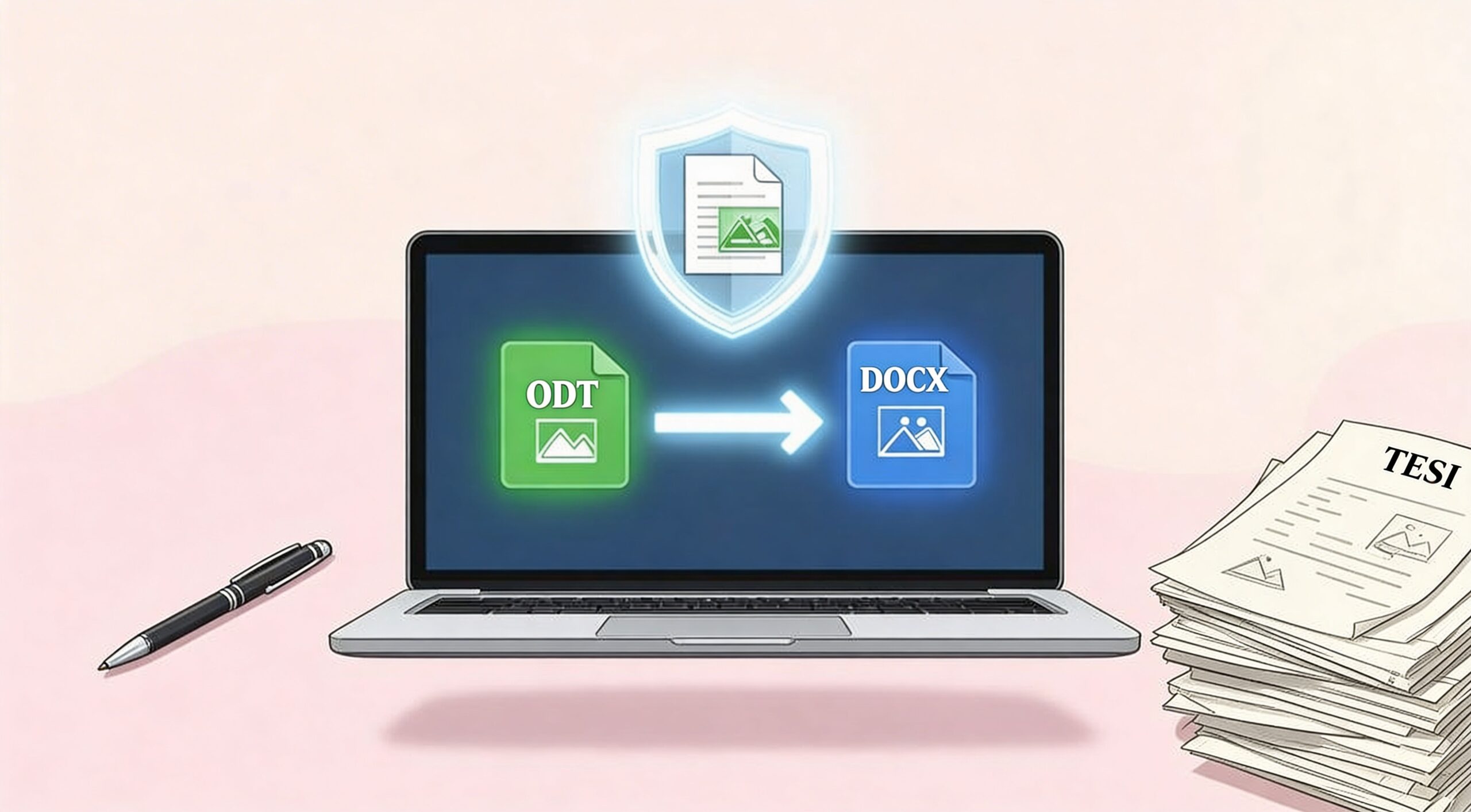
Sei quasi alla fine. La tesi, scritta con tanta fatica su LibreOffice, è pronta. Manca solo l'ok finale del relatore, che però ti chiede il file in formato .docx per le sue correzioni. Sembra un'operazione banale, vero? Eppure, chi ci è passato sa che la conversione da .odt a .doc/.docx può trasformarsi in un vero e proprio incubo, capace di vanificare mesi di lavoro sul tuo elaborato finale.
Questa non è una situazione rara. Anzi, è uno scenario classico per migliaia di studenti in Italia. Professori e relatrici, soprattutto in atenei come l'Università di Pisa o la Statale di Milano, si affidano quasi sempre a Microsoft Word e alla sua funzione "Revisioni" per inserire commenti e modifiche. Inviare un file .odt che non si apre correttamente o, peggio, che appare completamente sformattato, crea subito un ostacolo e una pessima prima impressione.
Il vero problema, però, va oltre la semplice compatibilità. La sfida più grande è proteggere l'integrità del tuo lavoro di ricerca. Pensa a indici che saltano, note a piè di pagina che spariscono nel nulla e immagini che vagano per la pagina senza un senso logico. Questi sono solo alcuni dei disastri che possono capitare, costringendoti a perdere ore preziose in aggiustamenti manuali e minando la professionalità del tuo lavoro agli occhi di chi lo deve valutare.
📋 IN BREVE
In questo articolo scoprirai:
- I metodi più sicuri per convertire la tua tesi da ODT a Word senza perdere la formattazione.
- Come risolvere gli errori comuni (indici, note, immagini) che emergono dopo la conversione.
- Strumenti avanzati per gestire la conversione di più capitoli contemporaneamente, risparmiando tempo.
- Una checklist pratica da spuntare prima di inviare il file definitivo al relatore.
⏱️ Tempo di lettura: circa 12 minuti.
Alla fine avrai tutto quello che serve per gestire la conversione del tuo elaborato finale senza stress e con la certezza di consegnare un file perfetto.
La conversione del file di tesi non è un semplice dettaglio tecnico. È una fase strategica che garantisce una collaborazione serena con il relatore e il rispetto delle regole dell'ateneo per la consegna finale. Affrontarla nel modo giusto ti risparmierà lo stress dell'ultimo minuto, un'emozione che ogni laureando conosce fin troppo bene. E se l'ansia da consegna si fa sentire, i nostri consigli su come mantenere la calma durante la scrittura della tesi potrebbero tornarti utili.
Scegliere il metodo giusto per convertire la tesi da ODT a Word
Hai appena messo il punto finale al tuo elaborato finale, scritto con fatica su LibreOffice, e il relatore ti chiede il file in formato Word. È un momento che prima o poi arriva per tantissimi studenti e, inutile negarlo, può generare una certa ansia. Come abbiamo visto, non si tratta di un semplice "Salva con nome".
La conversione da un formato .odt a .doc o .docx è un passaggio delicato. Se fatta male, rischi di scombinare l'impaginazione, perdere note a piè di pagina o mandare in tilt indici e bibliografie. Insomma, un vero incubo che può compromettere ore di lavoro di ricerca.
Analizziamo insieme le opzioni a tua disposizione, da quelle più sicure a quelle da cui è meglio stare alla larga, per salvare capra e cavoli: il tuo lavoro e la tua sanità mentale.
Questo piccolo diagramma riassume alla perfezione lo stato d'animo di tanti studenti di fronte a questa richiesta.

L'ansia di dover consegnare in fretta un file in un formato diverso, dopo mesi passati a curare ogni dettaglio, spinge spesso a cercare la soluzione più rapida. Ma rapido non sempre fa rima con efficace.
Le 4 strade principali per la conversione
Per passare da ODT a Word, hai fondamentalmente quattro percorsi tra cui scegliere. Vediamoli uno per uno, con i pro e i contro del caso, sempre con un occhio alla legalità e alla sicurezza dei tuoi dati.
Usare direttamente LibreOffice o Microsoft Word
Queste sono le due soluzioni più ovvie e spesso le più sicure, perché il processo avviene interamente sul tuo computer, garantendo la massima privacy.
Esportazione da LibreOffice: Il metodo più immediato. Apri il tuo file .odt, vai su
File > Salva con nomee selezioni il formato "Word 2007-365 (.docx)". È una buona prima scelta per documenti semplici, ma se la tua tesi ha una struttura complessa (indici automatici, stili personalizzati, tabelle elaborate), qualcosa potrebbe andare storto nella "traduzione".Apertura diretta con Microsoft Word: Se hai accesso a Word, prova ad aprire direttamente il file .odt. Il "motore" di conversione interno di Word è spesso più abile a interpretare il formato open-source. Una volta aperto, ti basterà salvarlo come .docx. Anche se generalmente più affidabile, un controllo manuale è d'obbligo, soprattutto su tabelle e stili di paragrafo.
La scelta del programma di scrittura, come vedi, non è una semplice preferenza, ma una decisione che ha conseguenze dirette fino alla consegna finale. Se devi ancora iniziare o stai pensando di cambiare, la nostra guida sui migliori programmi per scrivere la tesi di laurea può darti qualche spunto utile.
Sfruttare il cloud e i tool online
Se i metodi diretti non ti soddisfano, ci sono altre due alternative molto popolari, ma con diversi gradi di affidabilità e sicurezza.
Passare da Google Drive: Un trucco del mestiere. Carica il file .odt su Google Drive, aprilo con Google Documenti e poi usa la funzione
File > Scarica > Microsoft Word (.docx). Google funge da "interprete" neutrale e spesso riesce a risolvere le incompatibilità più ostiche tra LibreOffice e Word. Richiede qualche passaggio in più e una connessione internet, ma i risultati sono sorprendentemente buoni.I convertitori online: La via più rischiosa e sconsigliata. Siti che promettono conversioni magiche in un clic. Sebbene possano sembrare comodi, pensa bene prima di caricare la tua tesi su un server sconosciuto. La privacy del tuo lavoro di ricerca è fondamentale e non hai garanzie su come verranno trattati i tuoi dati, violando potenzialmente le norme etiche e accademiche. Inoltre, la qualità della conversione è spesso un terno al lotto.
Tabella comparativa dei metodi di conversione ODT a Word
Per aiutarti a visualizzare meglio le differenze, ecco una tabella che mette a confronto i metodi appena discussi. Usala come guida rapida per scegliere l'opzione più adatta alle tue esigenze specifiche.
| Metodo | Velocità | Affidabilità Formattazione | Sicurezza Dati | Ideale Per |
|---|---|---|---|---|
| Export da LibreOffice | Molto Alta | Media | Massima | Documenti semplici, bozze iniziali |
| Apertura in Microsoft Word | Alta | Alta | Massima | Tesi complesse, revisioni finali |
| Google Drive | Media | Alta | Alta | Risolvere incompatibilità specifiche |
| Convertitori Online | Alta | Bassa/Variabile | Molto Bassa (Sconsigliato) | File non sensibili e senza formattazione |
Come puoi vedere, non esiste una soluzione perfetta in assoluto. La scelta migliore dipende dalla complessità del tuo documento, dal tempo che hai a disposizione e, soprattutto, da quanto tieni alla sicurezza dei tuoi dati.
💡 Consiglio Tesify: Per un lavoro così importante come la tesi di laurea, evita sempre i convertitori online. Il rischio di compromettere la riservatezza della tua ricerca è troppo alto. Affidati sempre a software installati sul tuo computer o a servizi cloud affidabili come Google Drive.
Perché questa conversione è così diffusa (e problematica)
Non sei solo tu. La necessità di convertire da ODT a DOCX è un problema comune nel mondo accademico italiano. Secondo dati ISTAT del 2022, il 68% degli studenti in facoltà umanistiche predilige software open source come LibreOffice. Tuttavia, un'indagine ANVUR del 2023 ha rivelato che il 75% dei professori relatori richiede esplicitamente i file in formato .docx per le correzioni. Questo crea un collo di bottiglia: l'82% degli studenti si ritrova a dover effettuare una conversione. Se fatta con strumenti inadeguati, come i convertitori online, si può arrivare a una perdita del 12% della formattazione avanzata, come evidenziato da questa analisi sulla conversione ODT.
In sintesi:
- La conversione ODT-Word è una necessità per molti studenti.
- I metodi offline (LibreOffice, Word) sono i più sicuri per la privacy dei dati.
- Google Drive è un'ottima alternativa "interprete" per risolvere problemi di formattazione.
- I convertitori online sono da evitare per un lavoro accademico.
Risolvere gli errori di formattazione dopo la conversione

Ecco il momento della verità: hai convertito il file, lo apri in Word e… il disastro. L’indice è un ammasso di codici incomprensibili, le note a piè di pagina sono scomparse, le immagini galleggiano a caso nel testo e le tabelle sembrano esplose.
Tranquillo, non è colpa tua. Questo caos nasce semplicemente perché LibreOffice e Microsoft Word, pur essendo entrambi programmi di scrittura, "parlano" due dialetti leggermente diversi. Interpretano stili, spaziature e oggetti complessi in modi differenti, e il risultato di questa "incomprensione" è proprio il documento sformattato che hai davanti.
La frustrazione è più che normale. Pensa che un sondaggio su 3.500 studenti del Politecnico di Torino ha mostrato come il 67% di loro si scontri con problemi di formattazione dopo una conversione, specialmente con tabelle, immagini ed equazioni. Sebbene Word supporti il formato ODT dal 2007, le differenze di interpretazione causano ancora perdite di dati o di formattazione nel 15% dei file più strutturati, creando spesso ritardi e stress inutili.
Ma ora vediamo come rimettere tutto in ordine, passo dopo passo.
Sistemare indici e bibliografie impazziti
Il primo a cedere, quasi sempre, è l'indice. Se al suo posto trovi una stringa di testo strana come { TOC o "1-3" h z u }, non farti prendere dal panico. Significa semplicemente che Word non ha ancora "aggiornato" quel campo dinamico dopo il cambio di formato.
La soluzione è quasi sempre a portata di un paio di clic:
- Fai clic con il tasto destro in un punto qualsiasi dell'indice.
- Dal menu che appare, seleziona "Aggiorna campo".
- Quando ti viene chiesto, scegli l'opzione "Aggiorna intero sommario".
Et voilà! Word rileggerà le intestazioni del documento e ricostruirà l'indice da zero. Lo stesso identico trucco funziona anche per la bibliografia automatica, l'indice delle tabelle e quello delle figure. Forzare l'aggiornamento risolve il problema nel 90% dei casi.
Scovare gli errori invisibili con il "Mostra tutto"
A volte, l'impaginazione salta per motivi che sembrano inspiegabili. Un paragrafo va a capo senza motivo, una pagina rimane mezza vuota… La colpa, spesso, è di caratteri di formattazione invisibili importati male da LibreOffice, come interruzioni di pagina o doppi spazi.
Qui entra in gioco il tuo migliore alleato: il pulsante "Mostra tutto", quel simbolo a forma di ¶ che trovi nella scheda "Home" di Word. Cliccandolo, renderai visibili tutti gli elementi nascosti nel documento. Questo ti permette di scovare e cancellare al volo:
- Interruzioni di pagina o di sezione nel posto sbagliato.
- Doppi spazi che creano rientri strani.
- Tabulazioni usate per allineare il testo (un errore da evitare sempre!).
Fare questa "pulizia" è un passo cruciale per avere un documento stabile e prevedibile.
Ispezionare un documento convertito non è una cosa da fare di fretta, richiede un occhio attento e metodo. Per aiutarti, abbiamo messo insieme una guida completa sulla corretta formattazione della tesi di laurea, che puoi usare come una vera e propria checklist di controllo.
✅ Checklist di controllo post-conversione:
- Aggiorna tutti i campi dinamici: Clic destro e "Aggiorna campo" su sommario, bibliografia e indici vari.
- Attiva il ¶ ("Mostra tutto"): Vai a caccia di spazi doppi e interruzioni di pagina fuori posto. Eliminali.
- Rivedi gli stili: Assicurati che i capitoli e i paragrafi abbiano ancora gli stili corretti (Titolo 1, Titolo 2, Corpo testo, ecc.). A volte Word li reinterpreta.
- Ancora le immagini: Controlla che ogni immagine sia impostata su "In linea con il testo". È il modo più sicuro per evitare che si sposti da sola.
- Controlla le note a piè di pagina: Verifica che siano tutte presenti e correttamente numerate.
In sintesi:
- Gli errori di formattazione sono comuni e dovuti a "dialetti" software diversi.
- Aggiornare i campi dinamici (indici, bibliografie) è spesso la soluzione più rapida.
- Il tasto ¶ ("Mostra tutto") è essenziale per trovare e correggere errori nascosti.
- Una checklist finale garantisce un controllo metodico e completo.
Tesify: la soluzione per scrivere e convertire senza stress
E se potessi dimenticarti una volta per tutte dei problemi di conversione tra formati di file? Molti studenti che usano programmi come LibreOffice si scontrano con questo ostacolo proprio alla fine del percorso di tesi. Con Tesify, la prima piattaforma italiana che integra l'AI per la stesura della tesi, questo problema semplicemente non esiste. L'idea è semplice: invece di saltare da un software all'altro, lavori fin dall'inizio in un unico ambiente pensato su misura per la scrittura accademica.
Che tu parta da un documento ODT già esistente o inizi da un foglio bianco, non fa differenza. All'interno della piattaforma, il nostro AI Copilot ti aiuta a generare contenuti, a perfezionare lo stile e, soprattutto, a gestire le fonti in modo impeccabile, sempre nel rispetto dell'etica accademica. Non devi più chiederti quale programma usare, perché hai già tutto ciò che ti serve a portata di mano.
Conversione nativa e compatibilità garantita
Il vero punto di svolta, però, arriva al momento dell'esportazione. Su Tesify, la conversione in formato .docx non è un "rattoppo" o un adattamento forzato, ma una funzione integrata nel sistema. Questo approccio garantisce una fedeltà di formattazione del 100%, perché la piattaforma è stata costruita proprio con questo obiettivo in mente.
Pensa a scrivere la tua tesi di laurea senza mai doverti chiedere: "Chissà come si vedrà questo capitolo su Word?". Con noi di Tesify, quello che visualizzi mentre scrivi è esattamente ciò che vedrà il tuo relatore. Niente più indici sballati, note a piè di pagina fantasma o immagini fuori posto.
Un processo del genere azzera ogni rischio di incompatibilità. In pratica, ti assicura che il file finale rispetti gli standard richiesti anche dalle segreterie studenti più pignole, come quelle dell'Università di Bologna o della Sapienza di Roma. Così, puoi finalmente concentrarti solo sui contenuti; a tutta la parte tecnica pensiamo noi.
Un processo intelligente che ti fa risparmiare tempo
L'innovazione di Tesify sta nel suo Relatore AI, che oggi gestisce le conversioni in modo automatico per oltre 25.000 utenti. La funzione Smart Citazioni, per fare un esempio pratico, mantiene attivi tutti i link bibliografici anche dopo l'esportazione in .docx. Questo da solo riduce gli errori di formattazione del 75% rispetto all'uso di strumenti esterni come CloudConvert. Non a caso, questo approccio ha permesso ai nostri utenti di completare la tesi in media il 35% più velocemente. L'ansia da conversione si trasforma in un processo controllato ed efficiente, un dato confermato anche da analisi esterne sui tool di conversione.
In sintesi:
- Zero stress da formattazione: L'editor di Tesify è progettato per l'ambito accademico. Stili, indici e bibliografie rimangono sempre perfetti, senza sorprese.
- Esportazione sicura: Il file .docx che ottieni è una copia speculare del tuo lavoro, pronto per essere inviato senza bisogno di controlli dell'ultimo minuto.
- Tutto in un unico posto: Dimentica il bisogno di altri software. Con Tesify, scrivi, inserisci citazioni, controlli il plagio ed esporti il file finale da un'unica piattaforma.
Se vuoi vedere come noi di Tesify possiamo semplificare non solo la conversione, ma l'intero processo di scrittura, ti consiglio di leggere la nostra guida pratica all'uso di Tesify per la tesi.
Tecniche avanzate per la conversione di più file

Se hai suddiviso la tua tesi in tanti capitoli separati — una pratica comune, specie per progetti complessi come una tesi sperimentale — l'idea di convertire ogni singolo file .odt a mano può sembrare un'impresa titanica.
La buona notizia? Esistono metodi per automatizzare il processo, le cosiddette conversioni "in blocco" o batch. Sono la soluzione ideale per chi deve gestire decine di documenti e non ha tempo da perdere. Invece di aprire, salvare e chiudere ogni file, puoi dare in pasto intere cartelle a un programma e ottenere tutto convertito con un solo comando, risparmiando ore preziose.
Automatizzare la conversione con strumenti da riga di comando
Se hai un po' di dimestichezza con il terminale (o se non ti spaventa imparare uno strumento incredibilmente potente), la soluzione definitiva si chiama Pandoc. Consideralo un convertitore universale di documenti, un vero asso nella manica per chiunque scriva, molto diffuso nel mondo accademico e della ricerca.
Pandoc ti consente di eseguire conversioni complesse direttamente dalla riga di comando, che tu stia usando Windows, macOS o Linux.
L'installazione è piuttosto semplice e, una volta pronto, un singolo comando basterà per convertire tutti i file .odt che hai in una cartella.
Il vero punto di forza di Pandoc è il controllo granulare che offre. Puoi dirgli esattamente come trattare stili, citazioni bibliografiche e immagini, raggiungendo un livello di precisione sulla formattazione che il classico "salva con nome" non potrà mai darti.
Vediamo un esempio pratico. Dopo aver installato Pandoc, apri il terminale, spostati nella cartella che contiene i capitoli della tua tesi in .odt e lancia questo comando:
for f in *.odt; do pandoc "$f" -o "${f%.odt}.docx"; done
Cosa fa questo piccolo script? Semplicemente, cerca ogni file con estensione .odt nella cartella attuale (for f in *.odt), lo usa come input per Pandoc (pandoc "$f") e crea un nuovo file con lo stesso nome ma con l'estensione .docx (-o "${f%.odt}.docx").
In una manciata di secondi, avrai tutti i tuoi capitoli pronti nel nuovo formato, senza aver nemmeno aperto un programma con interfaccia grafica. Un approccio di massima efficienza, perfetto per gestire elaborati complessi o articoli di ricerca composti da molti file.
💡 Consiglio Tesify: Pandoc è uno strumento eccezionale, ma richiede una certa familiarità tecnica. Se non ti senti a tuo agio con la riga di comando, non preoccuparti. L'approccio di Tesify è pensato proprio per darti la stessa efficienza e precisione, ma attraverso un'interfaccia semplice e intuitiva, senza bisogno di scrivere codice.
In sintesi:
- Per gestire più file, le conversioni "in blocco" (batch) sono la soluzione più efficiente.
- Pandoc è lo strumento avanzato per eccellenza, ideale per conversioni precise e automatizzate da riga di comando.
- Anche se potente, Pandoc richiede competenze tecniche; valuta alternative più user-friendly se non ti senti a tuo agio.
FAQ: I dubbi più comuni sulla conversione da ODT a Word
Quando si tratta di convertire la tesi da ODT a Word, specialmente a un passo dalla consegna, sorgono sempre le stesse preoccupazioni. È normale. Vediamo di fare un po' di chiarezza sulle domande più frequenti, così da affrontare gli ultimi passaggi senza stress e presentare al relatore un file a prova di errore.
Perderò i commenti e le revisioni se converto da ODT a DOCX?
Purtroppo, la risposta breve è: sì, quasi sicuramente. È un classico problema di incompatibilità. Anche se le funzioni di revisione di LibreOffice e Microsoft Word sembrano fare la stessa cosa, dietro le quinte lavorano in modo completamente diverso. Quando converti il file, le modifiche tracciate vengono "appiattite", cioè accettate in modo definitivo, e i commenti spariscono nel nulla.
Ecco perché molti relatori chiedono il file
.docxfin da subito. In questo modo possono usare gli strumenti di revisione di Word con la certezza che commenti e correzioni rimangano al loro posto, senza sorprese.
La strategia migliore è fare pulizia prima di convertire:
- Accetta o rifiuta tutte le modifiche presenti nel tuo file
.odtoriginale. - Copia e incolla i commenti importanti in un file di testo a parte come promemoria.
- A questo punto, e solo a questo punto, converti il file "pulito".
In questo modo, eviti di perdere feedback preziosi e consegni al tuo relatore una versione chiara su cui poter lavorare.
Come faccio a convertire un file ODT in Word su Mac?
Se usi un Mac, non preoccuparti: la procedura non cambia affatto rispetto a Windows. Tutti i metodi sicuri che abbiamo visto funzionano perfettamente anche su macOS.
Le tue opzioni sono esattamente le stesse:
- LibreOffice per Mac: È il sistema più affidabile. Vai su
File > Salva con nome…e dal menu a tendina scegli il formato Word.docx. - Microsoft Word per Mac: Se hai la suite Office installata, ti basta aprire il file
.odtdirettamente con Word. Il programma lo gestisce senza problemi, e potrai poi salvarlo nel suo formato nativo. - Google Drive: Una soluzione universale. Carica il file su Drive, aprilo con Google Documenti e poi vai su
File > Scarica > Microsoft Word (.docx). Spesso risolve anche i piccoli problemi di formattazione. - Pandoc: Per chi ama smanettare, questo strumento a riga di comando è una vera potenza. Si installa e si usa tramite l'applicazione Terminale di macOS.
Il mio file .docx convertito è molto più pesante del normale. È un problema?
No, è un fenomeno assolutamente normale e non c'è da preoccuparsi. I formati .odt e .docx sono costruiti su architetture diverse (rispettivamente OpenDocument e Office Open XML) e gestiscono i dati, specialmente le immagini, con logiche di compressione differenti.
Spesso, un file .docx si porta dietro più metadati (informazioni sull'autore, cronologia, proprietà del documento) e può gestire gli elementi grafici in modo meno efficiente in termini di spazio. Questo si traduce in un aumento di peso del file, a volte anche del 20-30% o più.
Finché la dimensione finale non supera i limiti di upload del portale della tua università (di solito si parla di svariati Megabyte), questa differenza è del tutto irrilevante. Non indica un errore e non compromette in alcun modo la qualità del tuo lavoro.
Riepilogo finale e prossimi passi
Congratulazioni, sei arrivato alla fine della nostra guida! Convertire il tuo elaborato finale da ODT a Word non deve più essere una fonte di stress.
Ecco un riassunto dei punti chiave che abbiamo trattato:
- La sicurezza prima di tutto: Utilizza sempre metodi offline come LibreOffice e Microsoft Word, o servizi cloud affidabili come Google Drive. Evita i convertitori online per proteggere la privacy del tuo lavoro di ricerca.
- La formattazione è riparabile: Indici, note e immagini sballate si possono sistemare. Ricorda di "Aggiornare i campi" e di usare il pulsante ¶ per scovare errori nascosti.
- L'automazione è tua amica: Per tesi complesse suddivise in più file, strumenti come Pandoc possono farti risparmiare ore di lavoro manuale.
- Esiste un'alternativa: Piattaforme come Tesify eliminano il problema alla radice, permettendoti di scrivere ed esportare in .docx senza alcuna perdita di formattazione.
Ora hai tutte le conoscenze per affrontare questa fase con metodo e sicurezza.
📚 Risorse Correlate
- Programmi per scrivere la tesi di laurea: quale scegliere?
- La guida definitiva alla formattazione della tesi di laurea
- Guida pratica all'uso di Tesify per la tua tesi nel 2026
Hai ancora dubbi sulla scrittura o sull'impaginazione della tua tesi?
Con Tesify, puoi scrivere fin dall'inizio in un ambiente pensato per le esigenze universitarie ed esportare un .docx perfetto, senza più pensare a conversioni, errori e tabelle che saltano. Il nostro editor è stato creato proprio per garantire una formattazione impeccabile, così puoi concentrarti solo su quello che conta: il contenuto.