Sei a un passo dal traguardo, la tesi è quasi pronta, ma un dubbio insidioso si fa strada: i margini della tesi di laurea saranno corretti? Sembra un dettaglio minore, quasi trascurabile, eppure un'impostazione sbagliata può compromettere l'intera presentazione, la leggibilità e, nel peggiore dei casi, la rilegatura finale. Molti studenti sottovalutano questo aspetto, scoprendo solo in copisteria di dover rifare tutto da capo.
Ignorare le regole del proprio ateneo non è un'opzione. Ogni università, dalla Sapienza di Roma al Politecnico di Torino, ha le sue specifiche norme redazionali. Non rispettarle significa rischiare di dover ristampare tutto a poche ore dalla consegna, con lo stress e la spesa che puoi facilmente immaginare.
L'obiettivo di questa guida, scritta da noi di Tesify, è trasformare questa potenziale fonte d'ansia in un punto di forza del tuo elaborato finale. Ti guideremo passo dopo passo, con esempi concreti e consigli pratici, per impostare tutto alla perfezione su qualsiasi programma, da Word a LaTeX, con la sicurezza di chi sa esattamente cosa fare.
📋 IN BREVE
⏱️ Tempo di lettura: 12 minuti
In questo articolo scoprirai:
- Perché i margini sono un elemento chiave che può influenzare la valutazione del tuo lavoro.
- Come impostare margini perfetti su Word, Google Docs e LaTeX con guide pratiche.
- Il segreto dei margini speculari per una stampa fronte-retro professionale.
- Come impostare correttamente le misure per evitare gli errori più comuni in fase di stampa.
Alla fine avrai tutto quello che serve per impaginare la tua tesi senza più paura di sorprese dell'ultimo minuto.
Impostare i margini della tesi: la guida per non sbagliare
Potrebbe sembrare un dettaglio formale, ma i margini della tesi sono tutt'altro che una banalità. Pensa a loro come a una cornice invisibile con due scopi pratici fondamentali: garantire che il testo sia sempre leggibile e, dettaglio non da poco, dare alla commissione lo spazio fisico per prendere appunti a lato della pagina.
Anche se online troverai spesso misure "standard" – di solito 3 cm sopra e a sinistra e 2 cm sotto e a destra – l'unica regola che conta è una: controlla sempre le linee guida ufficiali del tuo corso di laurea. Fidati di noi, le norme cambiano tantissimo non solo da un'università all'altra, ma spesso anche tra facoltà dello stesso ateneo.
Per farti un esempio concreto, le regole per una tesi di Ingegneria al Politecnico di Milano possono essere completamente diverse da quelle per una tesi in Lettere all'Università di Bologna. Ignorare queste differenze è un errore che può costarti una ristampa completa dell'elaborato all'ultimo minuto, quando lo stress è già alle stelle.
Questa immagine riassume bene l'equilibrio necessario tra le varie fasi, dall'impostazione del documento fino alla stampa.
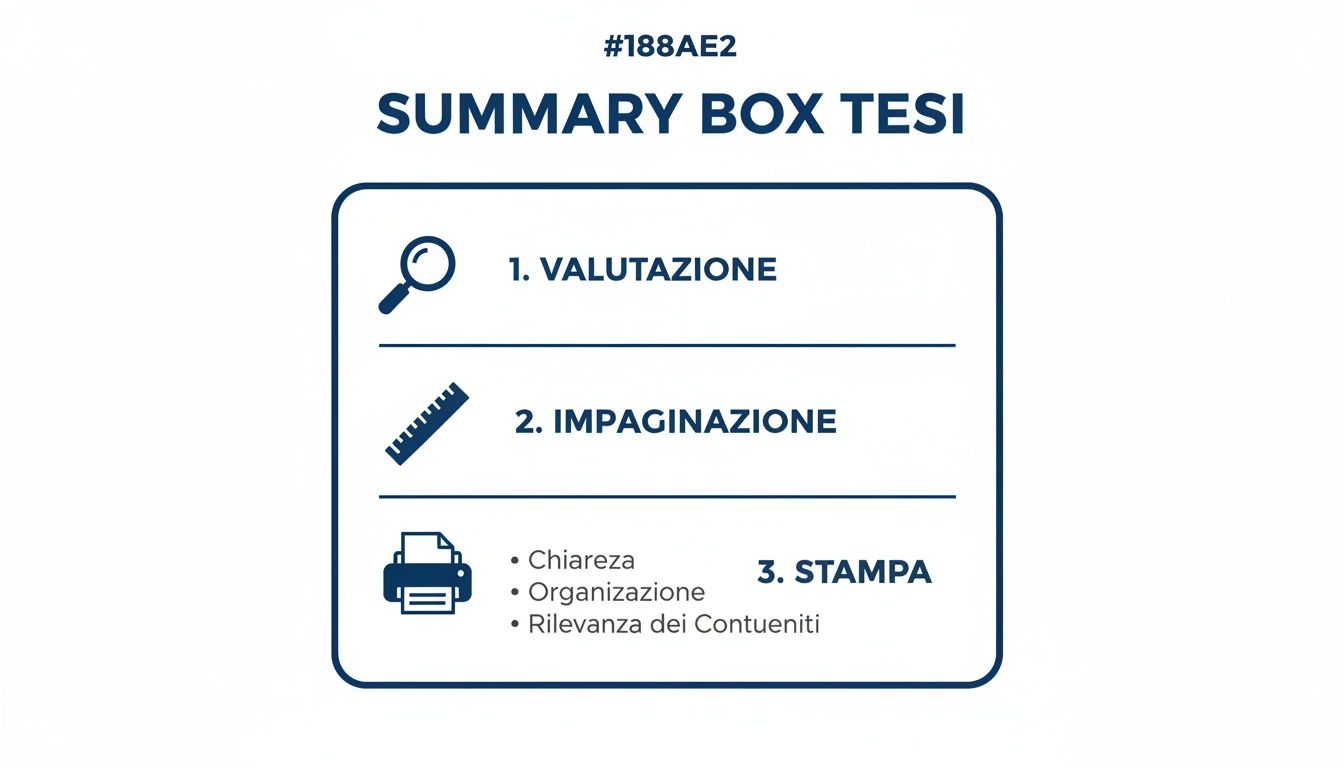
Come vedi, una buona impaginazione non è solo una questione di estetica, ma un requisito che si riflette sulla valutazione e sulla qualità finale del tuo lavoro di ricerca.
Il segreto per una rilegatura professionale: i margini speculari
Quando prepari il file per la stampa, ti troverai di fronte a una scelta cruciale: solo fronte o fronte-retro? La seconda opzione è quasi sempre la più elegante e professionale, ma richiede un'impostazione tecnica fondamentale: i margini speculari.
Cosa significa? In poche parole, il tuo programma di scrittura smette di ragionare in termini di "destra" e "sinistra" e inizia a pensare in termini di margine interno (quello vicino alla rilegatura) e margine esterno.
- Margine interno: Deve essere sempre più largo, perché una parte di esso verrà "mangiata" dalla colla o dalla spirale della rilegatura.
- Margine esterno: Di solito è più stretto, creando un layout bilanciato e piacevole da guardare a libro aperto.
Questa configurazione garantisce che, una volta rilegata la tesi, il testo risulti perfettamente centrato e simmetrico sulle pagine affiancate, proprio come in un libro che compreresti in libreria.
Un'impaginazione che non considera lo spazio per la rilegatura è uno degli errori più classici e gravi. Può rendere illeggibili le prime parole di ogni riga, comunicando una scarsa cura per i dettagli che la commissione noterà all'istante.
Per aiutarti a visualizzare la differenza, ecco uno schema riassuntivo.
Confronto rapido tra margini per stampa fronte e fronte-retro
| Tipo di margine | Stampa solo fronte (valore consigliato) | Stampa fronte-retro (valore consigliato) |
|---|---|---|
| Superiore | 3 cm | 3 cm |
| Inferiore | 2 cm | 2 cm |
| Sinistro | 3 cm | N/A (diventa Interno/Esterno) |
| Destro | 2 cm | N/A (diventa Interno/Esterno) |
| Interno | N/A | 3 cm |
| Esterno | N/A | 2 cm |
Come puoi notare, con i margini speculari non imposti più un valore fisso per destra e sinistra, ma per l'interno e l'esterno, garantendo un risultato impeccabile.
Dove trovare le regole ufficiali della tua università
Ogni ateneo mette a disposizione dei documenti con le norme redazionali, ma trovarli a volte sembra una caccia al tesoro nel labirinto del sito web.
💡 Consiglio Tesify
Evita di navigare a vuoto. Vai direttamente sul sito del tuo dipartimento o della segreteria studenti e usa la funzione di ricerca interna. Prova a digitare parole chiave come "norme redazionali tesi", "guida stesura tesi" o "vademecum laureando". Il documento che cerchi è quasi sempre lì. Se vuoi un esempio pratico, dai un'occhiata alla nostra guida dettagliata sulla formattazione della tesi al Politecnico di Milano.
RECAP DELLA SEZIONE:
- Regola d'oro: Controlla sempre le linee guida ufficiali della tua università.
- Margini standard: Solitamente 3 cm (superiore/sinistro) e 2 cm (inferiore/destro), ma non fidarti.
- Margini speculari: Sono essenziali per una stampa fronte-retro professionale, distinguendo tra margine interno ed esterno.
- Dove cercare: Parti dal sito del tuo dipartimento o della segreteria studenti.
Impostare i margini su Microsoft Word come un professionista
Microsoft Word è, senza dubbio, il compagno di viaggio più fedele per la maggior parte degli studenti italiani che scrivono la tesi. E proprio per questo, conoscerne a fondo i meccanismi è l'unico modo per non cadere nelle trappole più classiche, quelle che possono mandare all'aria ore e ore di lavoro.
Questa non è una semplice lista di istruzioni. Considerala una guida pratica, scritta da noi di Tesify che ci siamo già passati e abbiamo imparato a nostre spese come evitare i problemi.
Il tuo punto di partenza è sempre la scheda Layout del programma. Qui, cliccando su Margini, vedrai comparire un menu a tendina con diverse opzioni preimpostate come "Normali" o "Stretti". Ignorale. La tua destinazione è una sola: Margini personalizzati. Solo da lì avrai il pieno controllo del tuo documento.
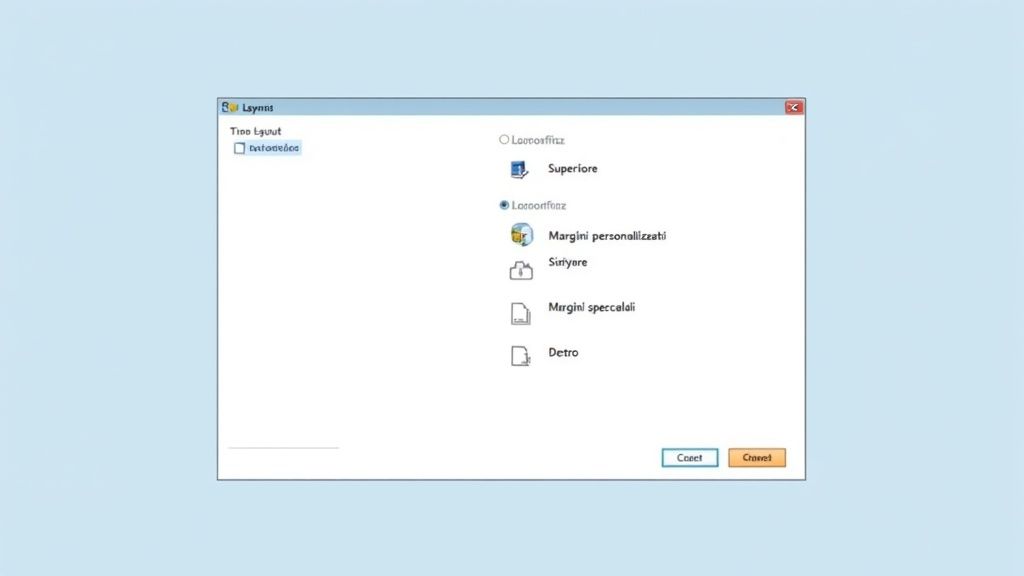
Appena si apre la finestra "Imposta pagina", ti troverai davanti ai quattro campi fondamentali: Superiore, Inferiore, Sinistro e Destro. Qui andrai a inserire i valori indicati dalla tua facoltà, ma il vero segreto sta in due opzioni che troppi studenti sottovalutano.
I due campi che salvano la tua stampa
Il primo è il campo Rilegatura. Pensa a questo valore come a uno spazio "sacrificabile" che aggiungi sul lato sinistro (o interno, se usi i margini speculari). Serve proprio a compensare lo spazio che verrà "mangiato" dalla colla o dalla spirale, garantendo che il testo non finisca troppo vicino alla piega.
L'altro elemento che fa la differenza è la spunta su Margini speculari. Attivandola, Word smette di ragionare in termini di "Sinistro" e "Destro" e inizia a usare "Interno" ed "Esterno". È questa l'impostazione corretta se prevedi una stampa fronte-retro, indispensabile per dare alla tesi l'aspetto di un vero libro.
Un errore tipico? Aumentare manualmente il margine sinistro senza attivare i margini speculari. Il risultato è un disastro: nelle pagine pari (le facciate di sinistra, a libro aperto), lo spazio extra si troverà sul lato sbagliato, creando un layout asimmetrico e poco professionale.
Gestire margini diversi per sezioni specifiche
E se il frontespizio o gli allegati avessero bisogno di margini diversi dal resto della tesi? Nessun problema. Word gestisce queste eccezioni con le "interruzioni di sezione". Ti basta andare su Layout > Interruzioni > Pagina successiva per creare una nuova sezione. Da quel punto in poi, potrai applicare impostazioni di margine valide solo per quella porzione di documento, senza toccare il resto.
Questo trucco è fondamentale, ad esempio, per le tesi che contengono tabelle molto grandi o grafici. A proposito di dati, la loro inclusione sta diventando un fattore sempre più determinante per la valutazione. Ricorda che ogni volta che modifichi i margini, rischi un effetto domino che può sballare la numerazione delle pagine e, di conseguenza, mandare in tilt l'intero indice. Ecco perché è vitale che il tuo indice sia dinamico. Per imparare a gestirlo senza impazzire, puoi consultare la nostra guida su come creare un indice perfetto su Word.
Per evitare brutte sorprese, il nostro consiglio è di impostare sempre i margini principali applicandoli a "Tutto il documento" all'inizio, per poi creare le sezioni con regole specifiche solo quando serve.
✅ Checklist pre-stampa per Word
- Valori Corretti? Ho ricontrollato che i centimetri inseriti siano identici a quelli richiesti nelle linee guida della mia università?
- Applicazione Globale? Ho selezionato "Applica a tutto il documento" per le impostazioni principali, prima di creare sezioni separate?
- Stampa Fronte-Retro? Se la risposta è sì, mi sono ricordato di attivare l'opzione "Margini speculari"?
- Verifica Finale? Ho esportato una copia in PDF per un ultimo controllo visivo, assicurandomi che l'impaginazione sia esattamente come la voglio?
E se uso Google Docs o LaTeX?
Non tutti usano Word per scrivere il proprio elaborato finale, e non c'è assolutamente problema. Se sei un fan di Google Docs per la sua semplicità o di LaTeX per la sua potenza, hai comunque a disposizione ottimi strumenti per gestire i margini. Certo, l'approccio cambia parecchio tra i due.
Con Google Docs, la procedura è talmente intuitiva che chiunque può farla in pochi secondi. L'interfaccia è pulita e diretta. Bisogna però essere consapevoli di una sua limitazione importante: a differenza di Word, non esiste un campo dedicato alla rilegatura. Questo significa che lo spazio extra per la stampa va aggiunto "a mano", con un piccolo trucco.
Impostare i margini su Google Docs
Per configurare i margini del tuo documento, la strada è molto breve:
- Dal menu in alto, clicca su File e poi su Impostazione pagina.
- Si aprirà una finestra con i campi Superiore, Inferiore, Sinistro e Destro. Qui devi inserire i valori in centimetri forniti dalla tua università.
- Controlla che sotto "Applica a" sia selezionato Tutto il documento e il gioco è fatto.
E per il margine di rilegatura? Come dicevamo, bisogna arrangiarsi. La soluzione più semplice è aumentare manualmente il margine sinistro (se stampi solo fronte) di 0,5-1 cm in più rispetto al valore richiesto. Se invece la tua tesi sarà stampata fronte-retro, la cosa si complica: dovrai esportare il PDF e usare un programma esterno per aggiungere il margine interno. Decisamente più macchinoso.
La precisione chirurgica di LaTeX
Per chi viene da facoltà scientifiche come Ingegneria, Fisica o Matematica, LaTeX non è un'opzione, è la scelta. La sua capacità di gestire formule complesse e la resa tipografica impeccabile lo rendono lo standard di fatto in ambito accademico.
Qui, dimentica i menu grafici. I margini si impostano scrivendo comandi direttamente nel preambolo del documento, usando un "pacchetto" fondamentale chiamato geometry.
Scegliere LaTeX per la tesi è una dichiarazione d'intenti. Comunica rigore, attenzione al dettaglio e professionalità. È un biglietto da visita che, soprattutto in ambito STEM, viene sempre molto apprezzato.
Per impostare margini identici su tutti i lati (ad esempio, 2,5 cm), il comando è semplicissimo:usepackage[a4paper, margin=2.5cm]{geometry}
Se, come è più probabile, hai bisogno di margini asimmetrici, basta specificarli uno per uno:usepackage[a4paper, top=3cm, bottom=2cm, left=3cm, right=2cm]{geometry}
Ma il vero punto di forza di LaTeX si vede nella gestione della rilegatura. Il pacchetto geometry ha un'opzione pensata apposta, bindingoffset, che aggiunge lo spazio necessario sul lato interno senza toccare la gabbia del testo. Geniale.
Ad esempio, per aggiungere 0,7 cm per la rilegatura:usepackage[a4paper, margin=2.5cm, bindingoffset=0.7cm]{geometry}
Questo comando da solo ti assicura una stampa fronte-retro perfetta. Se vuoi esplorare più a fondo questo strumento potentissimo, puoi dare un'occhiata alle nostre risorse dedicate a LaTeX.
💡 Consiglio Tesify
Prima di impazzire a configurare tutto da zero, fai una ricerca online per "template LaTeX tesi [nome della tua università]". Moltissimi dipartimenti, specialmente quelli scientifici dell'Università di Pisa o del Politecnico di Bari, mettono a disposizione dei modelli pronti all'uso, con margini e altre impostazioni già corrette. Ti farà risparmiare ore preziose. Questo approccio è sempre più diffuso, anche perché un numero crescente di tesi nasce in contesti internazionali. Secondo un recente rapporto di AlmaLaurea, la percentuale di laureati che ha scritto parte della tesi all'estero ha raggiunto il 22,7%.
RECAP DELLA SEZIONE:
- Google Docs: Facile e veloce tramite
File > Impostazione pagina, ma la gestione della rilegatura è manuale e meno precisa. - LaTeX: Offre un controllo chirurgico tramite il pacchetto
geometry, ideale per tesi scientifiche. - Comando chiave in LaTeX: L'opzione
bindingoffsetè la soluzione professionale per aggiungere lo spazio di rilegatura. - Template: Cerca sempre modelli già pronti per la tua università per risparmiare tempo e fatica.
Gli errori di impaginazione che possono costarti caro
Abbiamo visto gli aspetti tecnici, ma ora entriamo nel vivo. Quali sono gli errori che, a un passo dalla consegna, trasformano il sogno della laurea in un incubo di stress e ristampe? Questa non è teoria: è un riassunto dei problemi concreti che noi di Tesify abbiamo visto capitare a centinaia di studenti.
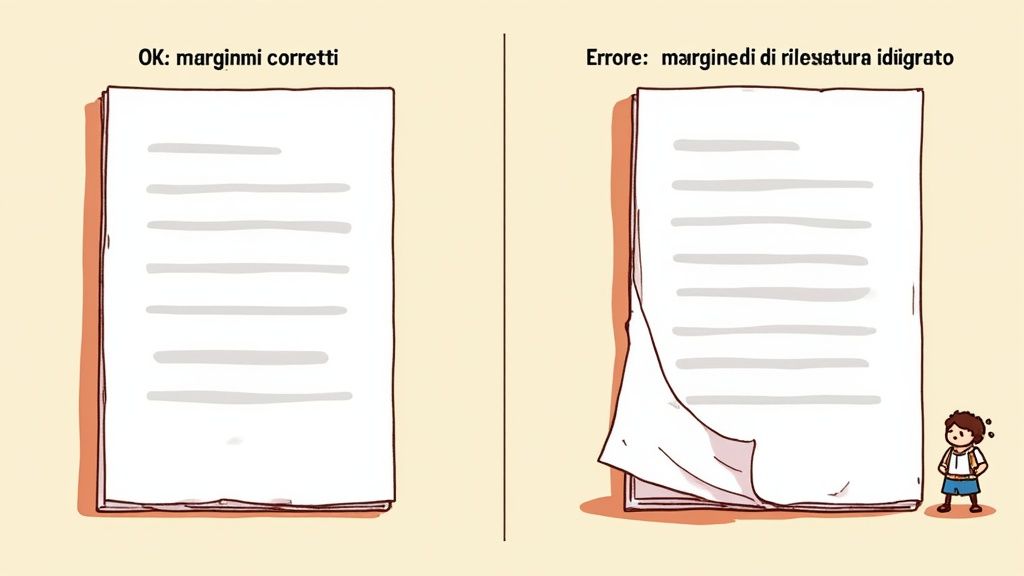
Conoscerli in anticipo è l'unica vera difesa. Pensa a quello studente di Giurisprudenza a Pavia che, per un errore di soli 5 mm nel margine di rilegatura, ha dovuto ristampare tutto due giorni prima della discussione. Un costo non solo economico, ma anche emotivo, che si poteva tranquillamente evitare.
Dimenticare il margine per la rilegatura
È l'errore più comune e devastante. Ti concentri sui margini superiore, inferiore e laterale, ma ti scordi che la rilegatura si "mangerà" inevitabilmente un pezzo del lato interno della pagina. Il risultato? Il testo finisce troppo a ridosso della piega, diventando quasi illeggibile. Oltre a essere fastidioso per chi legge, comunica alla commissione una scarsa attenzione ai dettagli.
Come risolverlo subito: Aggiungi sempre uno spazio extra per la rilegatura. Su Word c'è il campo apposito "Rilegatura". Se usi Google Docs o altri software, aumenta a mano il margine sinistro (se stampi solo fronte) o interno (se usi margini speculari) di almeno 0,5-1 cm.
Impostare margini uguali per la stampa fronte-retro
Un altro classico. Imposti margini sinistro e destro identici, ma se stampi su entrambi i lati del foglio, crei un layout visivamente sbilanciato. Quando apri la tesi, la pagina di destra avrà più spazio bianco all'esterno, mentre quella di sinistra lo avrà all'interno. L'effetto è disordinato.
- L'azione correttiva: Cerca e attiva sempre l'opzione "Margini speculari". Il software smetterà di ragionare in termini di "destra/sinistra" e inizierà a pensare in termini di "interno/esterno", garantendo una simmetria perfetta.
Modificare i margini alla fine del lavoro
Questa è la mossa del panico, la più pericolosa. Hai scritto 100 pagine, ti accorgi che i margini sono sballati e decidi di sistemarli. Credici, scatenerai un effetto domino catastrofico. Cambiare i margini ricalcola l'intera impaginazione: le immagini si spostano, le tabelle si spezzano, le note saltano e l'indice diventa del tutto inaffidabile. Sistemare il caos richiede ore, proprio quando il tempo è l'unica cosa che non hai.
Partire con il piede giusto è fondamentale anche in campi umanistici, dove la precisione sta diventando un criterio di valutazione sempre più importante. In Italia, iniziative come il bando A.D.S.I. supportano proprio i laureati che sanno unire teoria e pratica. Se ti interessa, puoi trovare più dettagli sulla VII edizione del bando tesi di laurea A.D.S.I. 2025.
✅ Checklist degli errori da non commettere:
- Non aggiungere lo spazio per la rilegatura: Rischio di testo illeggibile.
- Non usare margini speculari per il fronte-retro: Risultato disordinato e amatoriale.
- Fidarsi delle impostazioni predefinite: Non sono mai quelle che vuole il tuo ateneo.
- Cambiare i margini all'ultimo minuto: È la ricetta per il disastro, scombina l'intero documento.
📚 Risorse Correlate
Per una preparazione completa, ti consigliamo di approfondire anche questi aspetti:
- Formattazione della Tesi di Laurea: La guida completa a tutti gli aspetti di impaginazione.
- Creare un Indice Perfetto su Word: Per gestire l'indice in modo dinamico e senza errori.
- Guide e Risorse su LaTeX: Per chi ha scelto lo strumento più potente per la scrittura accademica.
Domande Frequenti (FAQ) sui Margini della Tesi
Arrivati a questo punto, è normale avere ancora qualche domanda. Anzi, meglio togliersi ogni dubbio ora che ritrovarsi con il file sbagliato in mano a un passo dalla stampa. Abbiamo raccolto qui le domande più comuni che gli studenti ci pongono sull'impostazione dei margini della tesi di laurea, con risposte dirette e pratiche.
E se sbaglio a impostare i margini?
Diciamocelo, non è la fine del mondo, ma è una seccatura che puoi facilmente evitare. Nella migliore delle ipotesi, la segreteria o la stessa copisteria ti bloccheranno la stampa, chiedendoti di correggere il file. Nel peggiore dei casi, il file potrebbe andare in stampa così com'è. Una tesi con un'impaginazione sciatta o con del testo "mangiato" dalla rilegatura comunica una scarsa cura per i dettagli, e non è certo l'impressione che vuoi dare alla commissione.
I margini per triennale e magistrale sono diversi?
Di solito no. Le regole non cambiano in base al tipo di laurea (triennale o magistrale), ma dipendono unicamente dalle linee guida del tuo ateneo o del tuo specifico dipartimento. C'è però una considerazione pratica da fare: le tesi magistrali tendono a essere più corpose. In questi casi, un margine di rilegatura impostato a regola d'arte diventa ancora più importante.
Intestazioni e piè di pagina rientrano nei margini?
Ottima domanda. Tecnicamente, questi elementi vivono proprio nello spazio bianco che i margini creano. Quando imposti un margine superiore di 3 cm, per esempio, il numero di pagina o l'intestazione verranno posizionati all'interno di quei 3 cm. Tutti i principali programmi di scrittura ti permettono di definire con precisione la loro distanza dal bordo della pagina.
Come faccio a essere sicuro che i margini sul PDF siano corretti prima di stampare?
Questo è un controllo che non devi mai saltare. È la tua ultima rete di sicurezza. Una volta esportato il lavoro in PDF, aprilo con un software come Adobe Acrobat Reader. Cerca la funzione "Righelli" (la scorciatoia è quasi sempre Ctrl+R su Windows o Cmd+R su Mac) per visualizzare i righelli ai lati. Per una verifica al millimetro, molti programmi hanno uno strumento "Misura" che ti permette di tracciare delle linee e controllare le distanze esatte. Fidati di noi, quei due minuti spesi a controllare ti salveranno da potenziali mal di testa.
Conclusione: Oltre i Margini, Verso un Lavoro Impeccabile
Siamo giunti alla fine di questo percorso. Speriamo sia ormai chiaro che i margini della tesi non sono solo un dettaglio burocratico, ma la cornice che dà respiro, leggibilità e un aspetto professionale a mesi (o anni) di fatiche.
Riepilogo dei punti chiave:
- Verifica sempre: Le linee guida del tuo ateneo sono il tuo unico riferimento.
- Pensa alla stampa: Usa i margini speculari e aggiungi sempre uno spazio per la rilegatura.
- Imposta tutto all'inizio: Modificare i margini alla fine del lavoro è una ricetta per il disastro.
- Controlla il PDF finale: È l'ultimo passo per assicurarti che tutto sia perfetto.
Una buona impaginazione è il tuo primo biglietto da visita. Comunica cura, attenzione e professionalità ancora prima che i professori leggano una sola riga. Ora che la struttura del tuo documento è solida, puoi tornare a concentrarti sul cuore del tuo lavoro: il contenuto. Con la stessa meticolosità, è il momento di affrontare le fonti e la bibliografia, un altro scoglio dove è facile inciampare.
Ora che i margini sono perfetti, rendi impeccabile anche la tua bibliografia. Prova le funzionalità di Tesify per organizzare le fonti, generare citazioni e creare l'elenco finale in modo automatico e senza errori. È lo strumento pensato da studenti per studenti, per semplificarti la vita.
Inizia subito a organizzare il tuo lavoro di ricerca su https://tesify.it