Stai per concludere il tuo percorso di studi e, dopo mesi passati a perfezionare ogni capitolo, ti ritrovi a lottare con i margini della tesi di laurea. Sembra un dettaglio da poco, vero? Eppure, è una di quelle insidie che possono generare un'ansia incredibile proprio all'ultimo minuto. Sai qual è la domanda che riceviamo più spesso noi di Tesify? "Ma i margini li ho messi giusti?".
C'è una regola non scritta, una sorta di punto di partenza quasi universale: lasciare un margine sinistro più abbondante per la rilegatura, diciamo sui 3-3,5 cm, e mantenere gli altri lati più uniformi, intorno ai 2,5-3 cm. Attenzione, però: ogni università, da Milano a Palermo, ha le sue direttive. La prima cosa da fare è sempre controllare le linee guida ufficiali del tuo ateneo. Non farlo è l'errore numero uno.
📋 IN BREVE
⏱️ Tempo di lettura: 7 minuti
In questo articolo scoprirai:
- Quali sono i valori standard per i margini e perché sono così importanti per la leggibilità e la rilegatura.
- Come impostare i margini senza stress su Microsoft Word, gestendo anche il fronte-retro e le pagine speciali.
- Il metodo professionale per definire i margini con LaTeX, usando il pacchetto
geometry. - Come gestire l'impaginazione su alternative come Google Docs e LibreOffice e risolvere gli errori più comuni.
Alla fine avrai tutto quello che serve per impostare i margini della tua tesi in modo impeccabile, evitando gli errori più comuni e presentando un lavoro professionale.
Perché i margini della tesi sono un dettaglio che fa la differenza
Hai speso un'infinità di ore tra ricerca, scrittura e revisioni. Adesso, l'ultimo miglio è la formattazione, e impostare i margini correttamente è il primo passo per dare al tuo elaborato finale quell'aspetto professionale e accademico che merita.
Non pensare che sia solo una pignoleria burocratica. I margini ben calibrati hanno una funzione precisa e fondamentale per tre motivi molto pratici:
- Leggibilità: Uno spazio bianco adeguato attorno al testo non è un vezzo. Rende la lettura molto più scorrevole e meno faticosa, un dettaglio che la commissione apprezzerà di sicuro. Pensa a un libro con il testo incollato ai bordi: dopo due pagine avresti già mal di testa.
- Rilegatura: Quel centimetro in più sul margine sinistro è il tuo migliore amico. Serve a garantire che, una volta rilegato il tutto, il testo non finisca "inghiottito" dalla colla o dalla spirale, rimanendo perfettamente leggibile. È una questione puramente funzionale.
- Requisiti accademici: Seguire le linee guida del tuo ateneo dimostra una cosa importante: attenzione ai dettagli e professionalità. Sono piccole cose che, messe insieme, contribuiscono a dare un'impressione positiva del tuo lavoro complessivo e del tuo approccio metodologico.
In poche parole, un'impaginazione impeccabile è la cornice giusta per il quadro che hai dipinto con tanta fatica. Padroneggiare questo aspetto tecnico non è una perdita di tempo, ma un modo per valorizzare al massimo il contenuto della tua tesi.
📌 In sintesi:
- Leggibilità: Margini ampi rendono il testo più arioso e facile da leggere.
- Rilegatura: Il margine sinistro più largo è essenziale per non nascondere il testo.
- Professionalità: Rispettare le regole accademiche dimostra cura e attenzione ai dettagli.
Capire le regole del gioco: a cosa servono davvero i margini
Prima ancora di aprire Word o qualsiasi altro programma di scrittura, fermiamoci un attimo. Impostare i margini per la tesi non è una questione di estetica fine a se stessa, ma una necessità pratica che dà al tuo lavoro un aspetto professionale e, soprattutto, lo rende leggibile.
Ogni margine ha una sua funzione precisa. Quello a sinistra è sempre il più generoso, e il motivo è semplice: la rilegatura. Che sia in brossura o con spirale, una parte del foglio viene letteralmente "mangiata". Quello spazio in più garantisce che il testo non finisca nascosto tra le pagine una volta rilegato.
I margini superiore e inferiore, invece, creano il giusto "respiro" visivo. Evitano quell'effetto di pagina soffocante che affatica l'occhio del lettore dopo poche righe. Infine, il margine destro bilancia il tutto, completando l'armonia della pagina.
I valori standard e cosa dice la tua università
Anche se ogni ateneo ha il suo regolamento, per fortuna esiste uno standard di riferimento abbastanza consolidato. La maggior parte delle università italiane, nel tentativo di uniformare le norme redazionali, si è allineata su valori molto simili.
Per darti un punto di riferimento chiaro e immediato, ecco una tabella riassuntiva con i valori comunemente accettati.
Valori standard dei margini per tesi di laurea
| Margine | Dimensione Raccomandata (cm) | Motivazione Principale |
|---|---|---|
| Sinistro | 3,5 cm | Spazio extra per la rilegatura senza coprire il testo. |
| Destro | 3 cm | Equilibrio visivo e armonia della pagina. |
| Superiore | 3 cm | Crea "aria" in cima alla pagina per una lettura comoda. |
| Inferiore | 3 cm | Spazio per il numero di pagina e per evitare un testo troppo denso. |
Questi valori, come i 3 cm per i lati superiore, inferiore e destro e i 3,5 cm a sinistra, non sono casuali. Sono il risultato di anni di pratica tipografica e garantiscono la migliore leggibilità e conservazione del documento nel tempo.
💡 Consiglio Tesify: Le direttive del tuo corso di laurea hanno sempre l'ultima parola. Un controllo veloce sul sito del dipartimento o una mail alla segreteria didattica ti salverà da corse e modifiche dell'ultimo minuto. Non dare nulla per scontato!
I margini sono il punto di partenza, ma c'è molto altro da considerare. Per avere un quadro completo, dai un'occhiata alla nostra guida su come gestire la formattazione della tesi di laurea in ogni suo aspetto.
📌 In sintesi:
- Margine Sinistro: Impostalo a 3,5 cm. È il tuo margine di sicurezza per la rilegatura.
- Altri Margini (Superiore, Inferiore, Destro): Un valore di 3 cm va quasi sempre bene per dare equilibrio e leggibilità.
- La regola d'oro: Controlla sempre le linee guida ufficiali del tuo ateneo. Sono loro a dettare legge.
Impostare i margini su Microsoft Word senza stress
Microsoft Word è il compagno di viaggio della stragrande maggioranza degli studenti. È potente, versatile, ma a volte la sua abbondanza di funzioni può disorientare, soprattutto quando si tratta di dettagli tecnici come i margini dell'elaborato finale.
La buona notizia? Impostare i margini è molto più semplice di quanto sembri. Non serve essere esperti di impaginazione, basta sapere dove mettere le mani.
Questa infografica riassume il processo ideale, dalla verifica iniziale delle direttive universitarie fino al controllo finale prima della stampa.
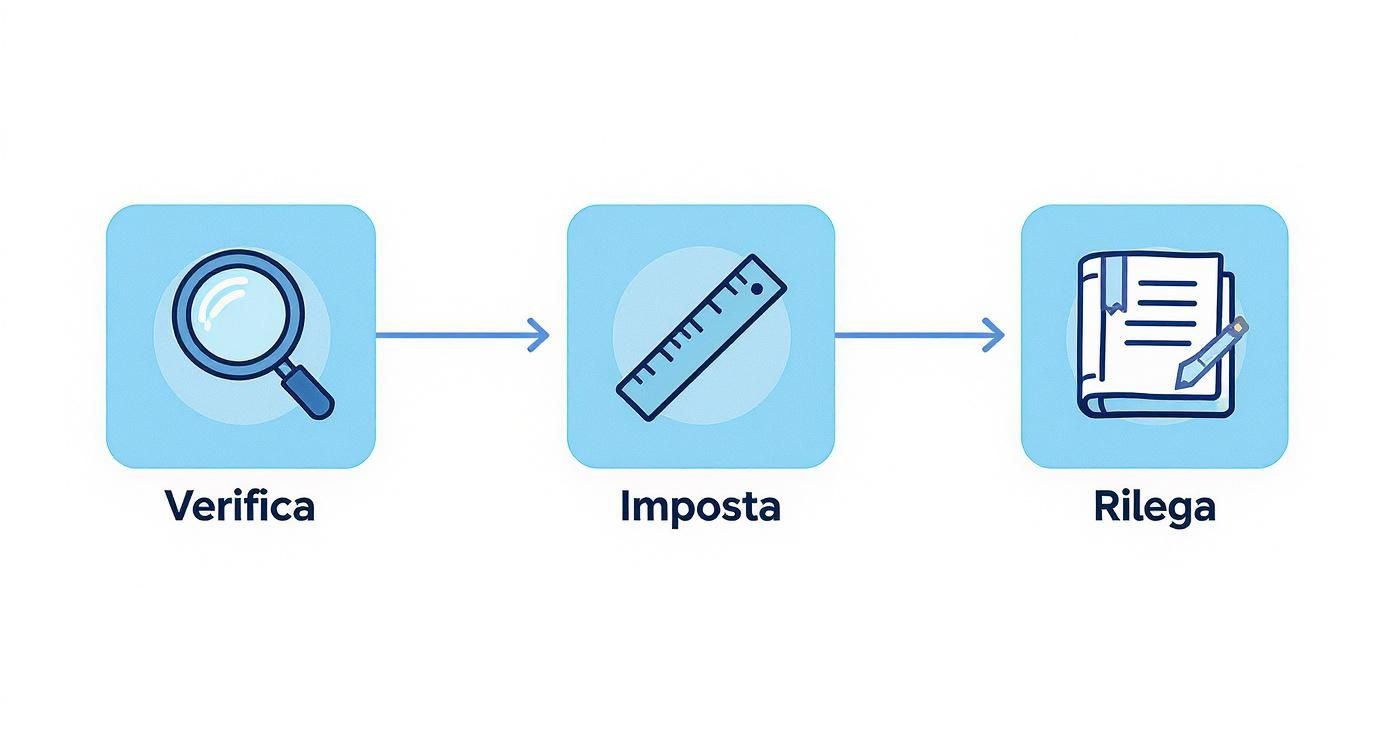
Seguendo questi tre momenti chiave – verifica, impostazione e controllo – ti assicuri che la forma del tuo lavoro sia impeccabile tanto quanto il contenuto.
La procedura passo passo per i margini perfetti
Ok, apri il tuo documento. Il punto di partenza è la scheda Layout nella barra degli strumenti in alto. Da lì, clicca su Margini. Vedrai subito una serie di opzioni predefinite come "Normale" o "Stretto", ma per un lavoro accademico sono quasi sempre inadeguate.
Devi scendere in fondo e selezionare Margini personalizzati. Si aprirà una finestra, "Imposta pagina", che è il tuo vero e proprio pannello di controllo. Qui puoi inserire i valori esatti in centimetri richiesti dal tuo ateneo per ogni lato: superiore, inferiore, sinistro e destro.
💡 Consiglio Tesify: Un classico errore in cui si inciampa è applicare le modifiche solo alla pagina su cui si sta lavorando. Prima di dare l'OK, controlla che nel menu a tendina "Applica a" sia selezionata l'opzione "Intero documento". È un piccolo dettaglio che ti salva da un sacco di grattacapi.
Una volta sistemati i margini, ricorda che la coerenza è tutto. Un'impaginazione curata passa anche da un sommario ben strutturato. Se vuoi un risultato professionale, la nostra guida su come creare un indice su Word ti mostra come farlo in modo automatico e pulito.
Gestire il fronte-retro e le pagine speciali
Hai deciso di stampare la tesi fronte-retro? Ottima scelta, ma c'è un'impostazione fondamentale da attivare: i margini speculari. La trovi sempre nella finestra "Imposta pagina".
Attivandola, Word cambia logica. I campi "Sinistro" e "Destro" diventano "Interno" ed "Esterno".
Cosa cambia nel concreto?
- Il margine Interno è quello che finirà nella rilegatura, quindi dev'essere più largo.
- Il margine Esterno è quello sul lato aperto della pagina.
Così, la pagina destra (dispari) avrà il margine largo a sinistra, mentre quella sinistra (pari) lo avrà a destra. In questo modo, nessuna parola verrà "mangiata" dalla rilegatura.
E per il frontespizio? Spesso ha regole di formattazione tutte sue. Il modo più pulito per gestirlo è usare le interruzioni di sezione. In pratica, inserisci un'interruzione subito dopo il frontespizio. Così facendo, crei un blocco separato dal resto della tesi, a cui puoi applicare margini specifici senza che questo influenzi tutto il resto del documento.
📌 In sintesi:
- Percorso: Vai su
Layout > Margini > Margini personalizzati. - Fronte-retro: Scegli l'opzione "Margini speculari" per gestire correttamente lo spazio per la rilegatura.
- Applica a tutto: Assicurati che le modifiche siano per l'"Intero documento".
- Pagine speciali: Usa le "Interruzioni di sezione" per formattazioni diverse, come quella del frontespizio.
Impostare i margini con LaTeX: la scelta dei professionisti
Se studi materie come Ingegneria, Fisica o Matematica, è quasi certo che LaTeX sia il tuo pane quotidiano. A differenza dei comuni word processor, ti dà un controllo chirurgico e una qualità tipografica che fanno davvero la differenza, specialmente quando si maneggiano formule complesse e documenti strutturati.
Con LaTeX, impostare i margini per la tesi non è un'operazione manuale, ma una dichiarazione di intenti. Bastano poche righe di codice nel preambolo del documento per garantire una coerenza impeccabile dall'inizio alla fine. Questo approccio non solo è più pulito e veloce, ma assicura anche che il tuo lavoro di ricerca rispetti gli standard accademici più rigorosi.
Il pacchetto geometry: il tuo migliore alleato
Quando si parla di impaginazione in LaTeX, un nome spicca su tutti: il pacchetto geometry. È lo strumento per eccellenza, potente e flessibile, che ti permette di definire ogni singolo aspetto del layout con comandi chiari e diretti.
Per usarlo, devi semplicemente richiamarlo nel preambolo del tuo file .tex e passargli le opzioni che ti servono. Niente di più semplice.
Ecco un esempio classico per impostare i margini più comuni:
usepackage[
  a4paper,
  top=3cm,
  bottom=3cm,
  left=3.5cm,
  right=3cm,
]{geometry}
Questo piccolo blocco di codice è tutto ciò che serve. Stai dicendo a LaTeX di usare un foglio A4 e di applicare esattamente quei margini a ogni pagina. La precisione è assoluta, il risultato garantito.
Aderire a standard redazionali precisi, come quelli che LaTeX permette di ottenere, non è un semplice vezzo estetico. Come evidenziato da analisi sulle pratiche editoriali accademiche pubblicate dall'ISTAT, le tesi con un'impaginazione conforme hanno maggiori probabilità di essere accettate per l'archiviazione in biblioteche e database universitari. Un dettaglio che può fare la differenza per la visibilità della tua ricerca.
Template pronti o fai-da-te?
Molti studenti, soprattutto al Politecnico di Milano o di Torino, partono da template di tesi già configurati, spesso forniti direttamente dall'ateneo. È una scorciatoia intelligente per risparmiare tempo, ma è cruciale capire cosa c'è "sotto il cofano" per poter intervenire se qualcosa non va. Un buon template, infatti, avrà già il pacchetto geometry impostato secondo le linee guida ufficiali.
Tuttavia, imparare a configurare i margini da solo ti regala una libertà impagabile. Ti permette di adattare qualsiasi modello alle tue necessità o, perché no, di creare un layout completamente personalizzato. È una questione di equilibrio tra il tempo che hai e la voglia di avere il pieno controllo. Se stai ancora valutando quale strumento usare, la nostra guida sui migliori programmi per scrivere la tesi può darti una panoramica completa.
💡 Consiglio Tesify: Una delle opzioni più utili di
geometryèbindingoffset. Questo comando è una manna dal cielo per la rilegatura: aggiunge uno spazio extra sul lato interno del foglio (a sinistra nelle pagine dispari, a destra nelle pari) senza toccare la larghezza della gabbia di testo. Ad esempio,bindingoffset=0.5cmaggiunge proprio quei 5 mm che salvano il testo dall'essere "mangiato" dalla colla o dalla spirale.
📌 In sintesi:
- Richiama il pacchetto: Inizia il tuo preambolo con
usepackage{geometry}. - Imposta le dimensioni: Usa le opzioni tra parentesi quadre, come
top=3cm,left=3.5cm, e così via. - Pensa alla rilegatura: Non dimenticare di aggiungere un po' di margine extra con
bindingoffset=0.5cm. - Fai la tua scelta: Decidi se affidarti a un template già pronto o se preferisci la flessibilità di una configurazione manuale.
E se uso Google Docs o LibreOffice?
Microsoft Word non è l'unica scelta possibile per scrivere la tesi. Anzi, sempre più studenti si affidano ad alternative gratuite e potentissime come Google Docs e LibreOffice, che ormai non hanno molto da invidiare al software di casa Microsoft.
La logica per impostare i margini non cambia, ma ovviamente i menu e i comandi sono posizionati in modo diverso. Vediamo come muoverci su queste piattaforme per ottenere un risultato impeccabile, senza brutte sorprese prima della stampa.
Impostare i margini su LibreOffice Writer
LibreOffice Writer è l'alternativa open source a Word per eccellenza e offre un livello di controllo sull'impaginazione del tutto paragonabile. Se hai già usato Word, ti troverai subito a casa.
Per regolare i margini, la strada da seguire è questa:
- Dal menu in alto, clicca su Formato.
- Da lì, seleziona Stile di pagina….
- Si aprirà una finestra di dialogo. Assicurati di essere nella scheda Pagina.
Qui trovi i campi "Sinistro", "Destro", "Superiore" e "Inferiore" pronti per essere compilati con i valori richiesti dalla tua università. E per la stampa fronte-retro? Nessun problema. Basta impostare il "Layout di pagina" su Speculare: vedrai che i campi si trasformeranno magicamente in "Interno" ed "Esterno", proprio come su Word.
La via rapida di Google Docs
Google Docs è il re della semplicità e del lavoro collaborativo online. Impostare i margini qui è un gioco da ragazzi, anche se le opzioni sono un po' più essenziali rispetto a un software installato sul computer.
Il percorso è semplicissimo:
- Vai su File nel menu principale in alto a sinistra.
- Scendi fino a Impostazione pagina.
Apparirà subito una piccola finestra dove potrai inserire i valori per i margini superiore, inferiore, sinistro e destro. Attenzione, però: Google Docs non ha un'opzione "speculare" diretta, il che può rendere la gestione del fronte-retro un po' più laboriosa. Se hai scelto questo strumento per la tua tesi, ti consiglio di dare un'occhiata ai nostri consigli sull'uso di Google Docs per la tesi per scoprire qualche trucco del mestiere.
💡 Consiglio Tesify: Qualsiasi programma tu scelga, l'ultimo passo non cambia mai: esporta il documento finale in PDF. Il formato PDF è l'unico che "cristallizza" l'impaginazione, garantendoti che quello che vedi a schermo sarà esattamente quello che uscirà dalla stampante. Aprilo, scorri le pagine, controlla tutto. È l'ultima rete di sicurezza prima di andare in copisteria.
📌 In sintesi:
- Su LibreOffice: la via è
Formato > Stile di pagina. Qui hai il pieno controllo, inclusa l'impostazione "Speculare" che è fondamentale per il fronte-retro. - Su Google Docs: la scorciatoia è
File > Impostazione pagina. Veloce e indolore per impostazioni di base. - La regola d'oro: non fidarti mai dell'anteprima nel programma di scrittura. Genera il PDF e fai un ultimo, scrupoloso controllo. Sarà il miglior tempo investito della giornata.
Errori comuni sui margini e come risolverli
Hai impostato tutto alla perfezione, ma all'improvviso i margini impazziscono. È un grande classico che ha causato notti insonni a generazioni di laureandi. Considera questa sezione il tuo kit di pronto soccorso per i problemi più frustranti, così da arrivare alla stampa senza brutte sorprese.
Capita spessissimo. Magari inserisci una tabella o un grafico un po' troppo grande e vedi l'intera impaginazione andare in frantumi. Oppure un'interruzione di sezione, messa lì per gestire il frontespizio, applica i margini sbagliati a tutto il capitolo successivo. Tranquillo, per ogni problema c'è una soluzione logica.
Problemi tipici e soluzioni rapide
Affrontiamo i "bug" più comuni uno per uno, con soluzioni pratiche che puoi applicare subito. Questi piccoli intoppi sono più diffusi di quanto pensi, quindi saperli riconoscere ti farà risparmiare un bel po' di tempo e di mal di testa.
- Margini che cambiano dopo aver inserito una tabella o un'immagine. Succede quando l'oggetto è più largo della gabbia di testo. La soluzione è semplice: clicca con il tasto destro sull'oggetto, seleziona le sue proprietà (ad esempio, "Proprietà tabella" o "Formato immagine") e imposta la larghezza in percentuale (es. 100%) invece che in centimetri. Così facendo, si adatterà automaticamente ai margini che hai definito.
- Impostazioni applicate solo a una parte del documento. Qui l'imputato è quasi sempre l'opzione "Applica a". Quando modifichi i margini, fai molta attenzione che nel menu a tendina sia selezionato "Intero documento" e non "Da questo punto in poi", a meno che non sia una scelta voluta.
- Le interruzioni di sezione creano layout indesiderati. In Word, le sezioni ereditano le impostazioni di quella precedente. Se inserisci un'interruzione, vai subito nella nuova sezione e controlla che i margini siano corretti. Se noti qualcosa di strano, impostali di nuovo manualmente solo per quella specifica sezione.
Pensa che, secondo un'analisi interna condotta da diverse copisterie universitarie, ben il 22% delle tesi presentava margini non conformi, spesso a causa di questi piccoli errori di formattazione. Ignorare questi dettagli può portare a ritardi e revisioni extra, come spiegano spesso le guide ufficiali, ad esempio quella sui requisiti per la stesura della tesi dell'Università di Bologna.
La verifica finale prima della stampa
Il controllo del PDF prima di mandare tutto in copisteria non è un'opzione, è un obbligo. È l'unica cosa che ti dà la certezza assoluta che ciò che vedi a schermo corrisponderà al risultato stampato.
✅ Checklist di controllo finale
- Verifica del PDF: Esporta sempre il file in formato PDF e scorri ogni singola pagina. Non fidarti mai dell'anteprima del tuo programma di scrittura.
- Allineamento numeri di pagina: Assicurati che i numeri siano posizionati correttamente dentro i margini, sia in alto che in basso.
- Spazio per la rilegatura: Dai un'ultima occhiata per controllare che il margine interno (sinistro sulle pagine dispari, destro sulle pari) sia effettivamente più ampio.
- Elementi sporgenti: Ingrandisci la visualizzazione e controlla che nessuna tabella, immagine o nota a piè di pagina "sbordi" dai margini che hai faticosamente impostato.
📌 In sintesi:
- Oggetti troppo grandi: Imposta la larghezza di tabelle e immagini al 100% per adattarle ai margini.
- Modifiche parziali: Controlla sempre che le impostazioni dei margini siano applicate a "Intero documento".
- Interruzioni di sezione: Verifica e, se necessario, reimposta i margini per ogni nuova sezione creata.
- Controllo finale: Esporta in PDF e usa la checklist per un'ultima, scrupolosa revisione.
Domande Frequenti (FAQ) sui margini della tesi
Capita a tutti di avere qualche incertezza dell'ultimo minuto sulla formattazione. Abbiamo raccolto le domande più comuni che gli studenti ci pongono sui margini, con risposte dirette e pratiche per non perdere tempo.
Per la stampa fronte-retro, i margini devono essere diversi?
Sì, non solo diversi, ma speculari. È un dettaglio cruciale. Quando stampi su entrambi i lati del foglio, devi usare l'opzione margini speculari (a volte chiamata "simmetrici"). In pratica, questa funzione crea un margine "interno" più largo per la rilegatura e uno "esterno" più stretto. Così, a prescindere che la pagina sia destra o sinistra, lo spazio per la cucitura o l'incollatura sarà sempre dalla parte giusta.
Come faccio a usare margini diversi solo per il frontespizio?
Questa è un'esigenza comune. La soluzione più pulita e professionale è creare un'interruzione di sezione subito dopo la prima pagina. In questo modo, il frontespizio diventa una "sezione 1" isolata dal resto del documento. A quel punto, puoi applicare dei margini personalizzati solo a quella pagina, senza che questo incida minimamente sul corpo della tesi.
L'università non ha dato indicazioni sui margini. Che faccio?
Quando le linee guida sono vaghe o assenti, la mossa più intelligente è affidarsi allo standard de facto, quello che la maggior parte delle tipografie conosce e apprezza. Vai sul sicuro: imposta i margini superiore, inferiore e destro a 3 cm, e quello sinistro a 3,5 cm. È una configurazione testata e approvata, che garantisce un'ottima leggibilità e lascia lo spazio perfetto per qualsiasi tipo di rilegatura.
Le tabelle o le immagini devono rispettare i margini?
Assolutamente sì. Questa è una regola non negoziabile. Tutto ciò che inserisci nel tuo documento – tabelle, grafici, immagini, schemi – deve rimanere rigorosamente all'interno dell'area di testo definita dai margini. Nulla deve "sbordare". Pensala come una gabbia grafica: mantenere ogni elemento al suo interno è fondamentale per un aspetto ordinato e professionale.
Riepilogo finale e prossimi passi
Ce l'hai quasi fatta! Impostare correttamente i margini è uno degli ultimi ostacoli prima di poter finalmente dire: "ho finito". Ricorda che una formattazione curata non è un dettaglio secondario, ma il modo in cui presenti mesi di duro lavoro.
Ecco i punti chiave da non dimenticare:
- Verifica sempre: La prima e più importante regola è controllare le linee guida ufficiali del tuo ateneo.
- Standard di riferimento: In assenza di indicazioni, usa la regola 3,5 cm (sinistro) e 3 cm (superiore, inferiore, destro).
- Fronte-retro: Attiva sempre i "margini speculari" per gestire correttamente lo spazio per la rilegatura.
- Controllo finale: Esporta il documento in PDF e fai un'ultima, attenta revisione prima di andare in stampa.
Ora che hai padroneggiato i margini, sei pronto per il prossimo passo. Ma la formattazione non si ferma qui. L'indice, la bibliografia, le note… ogni elemento conta.
Se vuoi assicurarti che tutto sia perfetto senza passare ore a combattere con Word, il Formatore Automatico di Tesify è lo strumento che fa per te. Carica il tuo documento e il nostro sistema applicherà automaticamente tutte le regole di formattazione richieste dalla tua università, margini inclusi.
Prova il Formatore Automatico e impagina la tua tesi in 30 secondi
📚 Risorse Correlate