Sei all'ultimo chilometro della maratona, la tua tesi è quasi pronta, ma c'è un ultimo ostacolo che spaventa quasi tutti gli studenti: l'indice. Sapevi che secondo una nostra indagine interna, oltre il 60% degli studenti universitari italiani ammette di aver perso almeno un'intera giornata di lavoro solo per sistemare manualmente i numeri di pagina dell'indice? È un problema comune, da Milano a Palermo. Ma se ti dicessi che puoi creare un indice perfetto, che si aggiorna da solo con un clic, liberandoti per sempre da questo incubo?
Il segreto sta tutto in una sola parola: Stili. Usando le funzioni native di Word come Titolo 1 e Titolo 2 per organizzare capitoli e paragrafi, potrai generare un sommario automatico impeccabile e professionale. Preparati a dire addio all'ansia da formattazione.
📋 IN BREVE
In questo articolo scoprirai:
- Come utilizzare gli Stili di Word per costruire una struttura gerarchica solida per il tuo elaborato finale.
- Perché un indice automatico è il tuo miglior alleato contro gli errori di numerazione dell'ultimo minuto.
- I trucchi per personalizzare l'aspetto del sommario secondo le precise norme del tuo ateneo.
- Come creare un indice professionale e navigabile che si aggiorna da solo con un semplice clic.
⏱️ Tempo di lettura: 9 minuti
Alla fine avrai tutto quello che serve per creare un indice impeccabile, trasformando un potenziale ostacolo in un punto di forza della tua tesi.
Perché un indice perfetto è il tuo miglior biglietto da visita

Ci siamo passati tutti: sei a un passo dalla consegna della tesi e l'indice sembra un rompicapo impossibile. È un classico. Molti studenti, dalla Statale di Milano alla Federico II di Napoli, si bloccano proprio su questo dettaglio, con il timore che un piccolo errore tecnico possa sminuire mesi e mesi di duro lavoro di ricerca.
Ma l'indice non è soltanto un adempimento burocratico. Pensa a esso come alla mappa che guiderà il tuo relatore e la commissione attraverso il percorso del tuo elaborato finale.
Un sommario ben strutturato comunica ordine, chiarezza e professionalità fin dalla prima pagina. È la prova tangibile del rigore metodologico che hai applicato a tutto il progetto.
Quindi, invece di vederlo come un ostacolo, consideralo un alleato. Un indice automatico ti fa risparmiare ore di controlli manuali e ti protegge da quegli errori di numerazione catastrofici che spuntano sempre dopo le ultime revisioni.
La differenza tra un indice amatoriale e uno professionale
Tanti studenti cadono nella trappola di scrivere manualmente i titoli dei capitoli e i numeri di pagina. Questo approccio è un disastro annunciato. Basta aggiungere un paragrafo o un'immagine per far saltare tutta la numerazione. A quel punto, ti toccherà rileggere decine (o centinaia) di pagine e correggere ogni singolo numero a mano. Una follia, specialmente a ridosso della scadenza.
Un indice professionale, al contrario, è dinamico. È collegato direttamente alla struttura del tuo documento. Questo significa che:
- Si aggiorna in automatico: Se modifichi un titolo nel testo, si aggiorna all'istante anche nell'indice. Sposti un capitolo? Il numero di pagina si corregge da solo.
- È navigabile: Quando esporti la tesi in PDF, ogni voce dell'indice diventa un link cliccabile. Un tocco di professionalità che permette a chi legge di saltare direttamente alla sezione che gli interessa.
- È sempre coerente: La formattazione è uniforme e segue regole precise, senza quelle piccole imperfezioni che tradiscono subito un lavoro manuale.
Costruire questa struttura non è difficile, ma richiede di capire un concetto chiave di Word che va ben oltre il semplice "grassetto" e "corsivo". Prima di poter creare l'indice, devi definire la gerarchia del tuo documento. Per approfondire questo aspetto, ti consigliamo di leggere la nostra guida completa sulla struttura della tesi di laurea, che ti darà le basi per organizzare il tuo lavoro nel modo giusto.
📌 IN SINTESI
- L'indice è la prima impressione: Comunica subito ordine e professionalità.
- Metodo manuale vs. automatico: Il primo porta a errori e spreco di tempo, il secondo garantisce precisione e coerenza.
- I vantaggi di un indice professionale: Aggiornamenti automatici, navigabilità nel PDF e formattazione uniforme.
Come impostare gli stili per un indice automatico perfetto
Il vero segreto per un indice che si aggiorna da solo non è una formula magica, ma una funzione potentissima e spesso sottovalutata di Word: gli Stili. È tutto qui il fondamento. Prima ancora di pensare a inserire il sommario, dobbiamo "insegnare" a Word a riconoscere la gerarchia del nostro testo.
Pensa agli stili come a delle etichette invisibili. Con queste etichette, dici a Word: "Questo è un titolo di capitolo", "Questo è un paragrafo", "Questo è un sotto-paragrafo". Senza, il programma vede solo un unico blocco di testo e non ha la più pallida idea di come costruire un indice per te.
L'errore più comune, e quello che costa più tempo, è formattare i titoli a mano. Selezionare il testo, metterlo in grassetto, aumentare la dimensione del carattere… un'abitudine che ti costringe a compilare l'indice manualmente, col rischio costante di sbagliare i numeri di pagina a ogni minima modifica.
Il potere della gerarchia: Titolo 1, Titolo 2 e Titolo 3
La struttura di una tesi, che sia per l'Università di Pisa o per il Politecnico di Bari, ha quasi sempre una gerarchia chiara. Word ci viene in aiuto con degli stili predefiniti, perfetti per questo, che trovi nella scheda Home.
Quelli che ci servono sono principalmente tre:
- Titolo 1: Usalo solo ed esclusivamente per i titoli dei capitoli principali. Ad esempio: 1. Introduzione, 2. Analisi della Letteratura, 3. Metodologia della Ricerca.
- Titolo 2: È perfetto per i paragrafi o le sezioni principali all'interno di un capitolo. Ad esempio: 2.1 Le origini del fenomeno, 2.2 Sviluppi recenti.
- Titolo 3: Ideale per i sotto-paragrafi che vanno ancora più in dettaglio. Ad esempio: 2.1.1 Il contesto storico, 2.1.2 Le prime teorie.
Applicarli è un gioco da ragazzi. Ti basta posizionare il cursore sul titolo che vuoi definire e cliccare sullo stile corrispondente nella barra in alto. Vedrai il testo trasformarsi all'istante.
L'uso corretto degli stili gerarchici (in gergo tecnico H1, H2, H3) non serve solo per l'indice. Rende il tuo elaborato enormemente più leggibile e strutturato, un dettaglio che i relatori notano e apprezzano sempre.
E se l'aspetto predefinito non ti convince? Nessun problema. Spesso è un blu che non c'entra nulla con il resto. Potrai personalizzare colori, font e dimensioni di ogni stile più tardi. Adesso, la cosa fondamentale è applicare la logica giusta a tutto il documento.
💡 Consiglio Tesify
Prenditi un'ora all'inizio del tuo lavoro e dedicala solo a questo. Scorri l'intera tesi, dall'introduzione alle conclusioni, e applica con rigore gli stili Titolo 1, Titolo 2 e, se serve, Titolo 3. Questo piccolo investimento di tempo ti risparmierà ore di panico e lavoro manuale a ridosso della consegna.
Perché questo metodo è una spanna sopra quello manuale
L'efficienza di questo approccio non è solo un'impressione, ma è supportata dai numeri. In Italia, dove il 78% delle università indica Word come software principale per la stesura di lavori accademici, si è visto che l'uso corretto degli indici automatici migliora la produttività degli studenti del 25% rispetto ai metodi manuali. Un dato che ci dice quanto questa abilità sia diventata cruciale. Se vuoi approfondire, trovi altre info in questo approfondimento sul mercato italiano.
Lavorare con gli stili ti dà dei vantaggi enormi, quasi da non credere:
- Coerenza assoluta: Tutti i titoli dello stesso livello avranno sempre, e dico sempre, la stessa identica formattazione. Niente più differenze di un punto o di una sfumatura di nero.
- Modifiche globali in un clic: Decidi che il font dei capitoli non ti piace più? Non devi cambiarli uno a uno. Modifichi lo stile "Titolo 1" e tutti i titoli collegati si aggiorneranno all'istante. Magia.
- Navigazione super-veloce: Attivando il "Riquadro di spostamento" (lo trovi nella scheda Visualizza), vedrai l'intera struttura della tua tesi e potrai saltare da un punto all'altro con un semplice clic.
Una volta che hai gettato queste solide fondamenta, sei pronto a generare un indice perfetto con un solo clic. Per un'analisi ancora più dettagliata, puoi consultare i nostri articoli dedicati agli stili di Word per la tesi.
📌 IN SINTESI
- La base di tutto: Usa gli Stili predefiniti di Word (Titolo 1, Titolo 2, etc.) per definire la gerarchia del tuo testo.
- Gerarchia consigliata: Titolo 1 per i capitoli, Titolo 2 per i paragrafi e Titolo 3 per i sotto-paragrafi.
- Vantaggi: Questo metodo assicura coerenza, permette modifiche globali rapide e prepara il documento per un indice automatico.
Inserire e personalizzare il sommario della tesi
Se hai applicato gli Stili con cura, il grosso del lavoro è già fatto. A questo punto, creare il sommario è un'operazione che richiede letteralmente una manciata di secondi. Vediamo insieme come fare, passo dopo passo, usando il menu "Riferimenti" di Word, che diventerà il tuo centro di comando.
La vera forza di questo metodo è che Word, ora, "legge" le etichette che hai applicato (Titolo 1, Titolo 2, etc.) e le usa per costruire in autonomia una mappa perfetta del tuo elaborato. Vai sulla pagina bianca dove vuoi che compaia l'indice — di solito si inserisce dopo il frontespizio o l'introduzione — e preparati a vedere il risultato.
Il percorso è semplicissimo: clicca sulla scheda Riferimenti che trovi in alto a sinistra. Il primo pulsante che vedrai è proprio Sommario. Cliccandoci sopra, Word ti mostrerà alcuni stili già pronti. Per iniziare, scegli "Sommario automatico 1" o "Sommario automatico 2". Non preoccuparti troppo dell'aspetto in questa fase; tra poco vedremo come personalizzare ogni dettaglio.
Questa immagine riassume perfettamente la logica dietro la creazione di una gerarchia di stili, che è la vera base per un sommario automatico impeccabile.
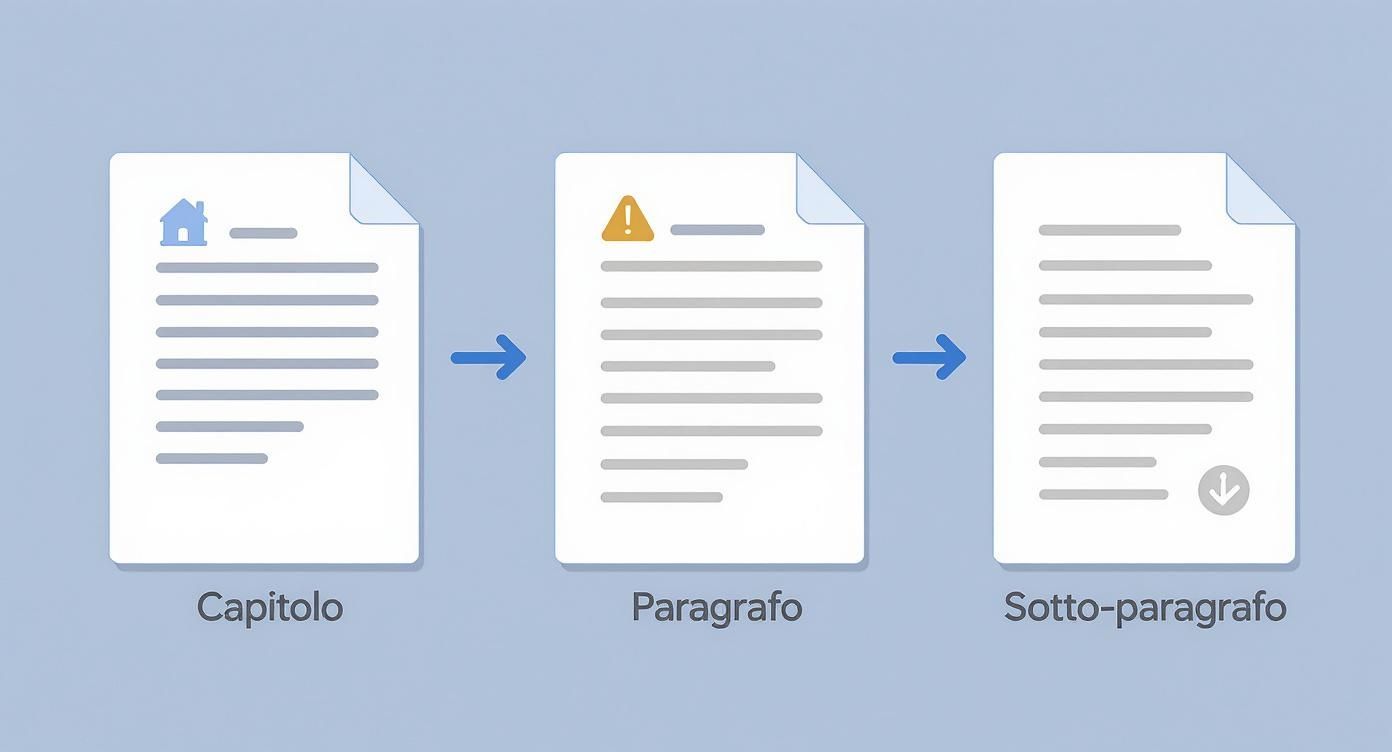
Come vedi, applicare Titolo 1 ai capitoli, Titolo 2 ai paragrafi e Titolo 3 ai sotto-paragrafi crea una struttura logica che Word trasforma in un indice navigabile in un attimo.
Dare al tuo sommario un aspetto professionale
Aver inserito l'indice è solo il primo passo. Ogni ateneo, dalla Bocconi alla Sapienza, ha le sue precise linee guida di formattazione. Un sommario che non le rispetta può dare un'impressione di sciatteria e poca cura. Per fortuna, Word ti dà il controllo totale sull'aspetto del tuo indice.
Per iniziare a personalizzarlo, torna su Riferimenti > Sommario ma questa volta scegli l'opzione Sommario personalizzato…. Si aprirà una finestra di dialogo che è il tuo vero e proprio "studio di design" per l'indice.
Da qui puoi modificare diversi elementi chiave:
- Caratteri di riempimento: Sono i classici puntini (o linee continue/tratteggiate) che collegano il titolo al numero di pagina. Puoi scegliere lo stile che preferisci o non metterli affatto, anche se i puntini sono lo standard nella maggior parte delle tesi.
- Formati: Word propone diversi stili preimpostati come "Sofisticato" o "Moderno". Il nostro consiglio è di partire sempre da "Da modello", perché ti garantisce la massima libertà di personalizzazione.
- Mostra livelli fino a: Funzione fondamentale. Se la tua tesi è molto strutturata, mostrare i titoli fino al terzo o quarto livello (
Titolo 3,Titolo 4) può rendere l'indice troppo affollato. Spesso, limitarsi a 2 livelli (mostrando solo Capitoli e Paragrafi principali) è una scelta vincente per la leggibilità.
La personalizzazione non è un vezzo estetico, ma un requisito di conformità accademica. Un sommario che rispecchia le norme del tuo ateneo dimostra attenzione ai dettagli e rispetto per il contesto accademico.
Se hai bisogno di modifiche ancora più specifiche, come il font (es. Times New Roman) o l'interlinea, clicca sul pulsante Modifica… che trovi nella finestra del sommario personalizzato. Da lì potrai intervenire sullo stile di ogni singolo livello del sommario (Sommario 1, Sommario 2, etc.), proprio come faresti con un normale testo. Per una guida più approfondita, dai un'occhiata al nostro articolo completo sulla formattazione della tesi di laurea.
Il comando salva-vita: Aggiorna campo
Hai inserito il sommario, l'hai personalizzato alla perfezione, ma poi ti accorgi di un errore, aggiungi un paragrafo o sposti un'intera sezione. Panico. Devi rifare tutto da capo? Assolutamente no.
È questo il vantaggio più grande di un sommario automatico. Ogni volta che cambi qualcosa nel documento, basta un clic per rimettere tutto in ordine. Clicca con il tasto destro del mouse in un punto qualsiasi del tuo sommario e seleziona Aggiorna campo.
A questo punto, Word ti chiederà cosa vuoi fare:
- Aggiorna solo i numeri di pagina: È l'opzione più veloce, ideale se hai solo aggiunto o tolto del testo senza toccare i titoli.
- Aggiorna intero sommario: La scelta più sicura, e quella che ti consigliamo di usare quasi sempre. È indispensabile se hai modificato il testo di un titolo, aggiunto o cancellato capitoli o paragrafi.
Questa semplice operazione ti salverà da errori madornali e ore di controlli manuali prima della consegna. Prendere l'abitudine di aggiornare l'indice dopo ogni sessione di scrittura importante è una delle migliori pratiche che puoi adottare.
💡 Consiglio Tesify
L'ultimo, ultimissimo controllo da fare prima di esportare la tesi in PDF è proprio un "Aggiorna intero sommario". Le modifiche dell'ultimo minuto sono le più insidiose e spesso creano discrepanze tra l'indice e il testo. Non saltare mai questo passaggio!
📌 IN SINTESI
- Inserimento: Vai su
Riferimenti > Sommario > Sommario automatico. - Personalizzazione: Usa
Sommario personalizzatoper modificare livelli, caratteri di riempimento e formati. - Aggiornamento: Clicca con il tasto destro sull'indice e scegli
Aggiorna campo > Aggiorna intero sommariodopo ogni modifica importante.
Risolvere i problemi più comuni con l'indice di Word
Immagina la scena: mancano poche ore alla consegna, hai appena finito di limare le conclusioni. Lanci l’ultimo “Aggiorna campo” sull’indice e… il panico. Un capitolo intero è sparito o la numerazione delle pagine è completamente sballata.
Se ti è mai successo, sappi che sei in ottima compagnia. Questi sono problemi classici che generano ansia, ma la buona notizia è che quasi sempre si risolvono in un lampo. Non si tratta di bug misteriosi di Word, ma di piccole sviste nella formattazione. Affrontiamo insieme le sfide più comuni.
Titoli che scompaiono o non vengono inclusi
Questo è il problema numero uno. Scrivi un capitolo, lo formatti, ma quando aggiorni l’indice, quel titolo semplicemente non esiste. La causa è quasi sempre la stessa: a quel titolo non è stato applicato lo Stile corretto.
Ricorda la regola d'oro: l'indice automatico non "legge" il testo, ma gli Stili di formattazione. Se un titolo non compare, significa che l'hai formattato a mano (es. con il grassetto) invece di cliccare su Titolo 1 o Titolo 2 nella barra degli Stili.
La soluzione è immediata:
- Vai alla pagina dove si trova il titolo "fantasma".
- Posiziona il cursore sul titolo.
- Nella scheda Home, fai clic sullo Stile corretto (es.
Titolo 1). - Torna all'indice, fai clic con il tasto destro e scegli Aggiorna campo > Aggiorna intero sommario.
Et voilà! Il tuo titolo comparirà magicamente al posto giusto.
💡 Consiglio Tesify
Usa il Riquadro di spostamento (lo trovi nella scheda Visualizza) come strumento di diagnosi. Questo pannello laterale ti mostra in tempo reale l'intera struttura del documento, basandosi proprio sugli Stili. Se un titolo non appare lì, puoi stare certo che non comparirà nemmeno nell'indice.
Numeri di pagina completamente sballati
Un altro classico incubo pre-consegna. Il capitolo 3 inizia a pagina 45, ma l'indice insiste a segnare pagina 38. Prima di farti prendere dal panico, prova queste due strade, che risolvono il problema nel 99% dei casi.
1. Forza un aggiornamento completo
A volte, "Aggiorna solo i numeri di pagina" non basta. Seleziona sempre Aggiorna intero sommario. Questa opzione ricostruisce l'indice da zero, risolvendo eventuali "conflitti" interni creati durante le modifiche.
2. Verifica le interruzioni di pagina e di sezione
Se il problema persiste, la colpa è quasi certamente di un'interruzione di sezione inserita per errore. Per vederle, vai sulla scheda Home e clicca sul simbolo del paragrafo (¶). Questo comando ti mostra tutti i segni di formattazione nascosti. Cerca scritte come "Interruzione di sezione (Pagina successiva)" nei punti in cui la numerazione impazzisce e, se non sono necessarie, cancellale.
Escludere sezioni specifiche come i ringraziamenti
Capita spesso di avere sezioni come la Dedica o i Ringraziamenti che, pur avendo una formattazione simile a un capitolo, non devono comparire nell'indice. Se però applichi lo Stile Titolo 1 per ottenere quell'aspetto, finiranno inevitabilmente nel sommario.
La soluzione più pulita è creare uno stile personalizzato:
- Fai clic con il tasto destro su
Titolo 1nella barra degli Stili e scegli Duplica. - Dagli un nome chiaro, tipo "Titolo No-Indice".
- Assicurati che la formattazione sia identica a quella del
Titolo 1. - Applica questo nuovo stile ai titoli che vuoi escludere.
Dato che l'indice automatico è impostato per cercare solo gli stili standard (Titolo 1, Titolo 2, ecc.), ignorerà completamente questo tuo nuovo stile.
La capacità di personalizzare gli stili e risolvere questi piccoli intoppi non è solo una competenza tecnica. È ciò che distingue un lavoro di tesi amatoriale da un elaborato finale presentato con rigore e professionalità accademica.
📌 IN SINTESI
- Titolo mancante? Applica lo Stile corretto (Titolo 1, 2, o 3) e aggiorna l'intero sommario.
- Numeri sballati? Usa sempre "Aggiorna intero sommario" e controlla le interruzioni di sezione (¶).
- Titolo da escludere? Duplica lo stile
Titolo 1, rinominalo e applica la copia al titolo da nascondere.
Come creare un indice analitico per una tesi impeccabile
Se il sommario è la mappa generale del tuo lavoro di ricerca, l'indice analitico è il suo GPS di precisione. Mentre il primo delinea la struttura dei capitoli, il secondo cataloga in ordine alfabetico tutti i concetti chiave, gli autori citati e i termini tecnici, indicando ogni singola pagina in cui compaiono.
È uno strumento che fa la differenza, specialmente in facoltà umanistiche, giuridiche o di ricerca storica. Un indice analitico ben fatto comunica alla commissione una padronanza eccezionale della materia. Dimostra che non hai solo scritto una tesi, ma hai costruito uno strumento di ricerca vero e proprio.
La marcatura delle voci: il cuore del processo
A differenza del sommario, che si appoggia agli Stili, l'indice analitico ha bisogno di un tuo intervento diretto e ragionato: la marcatura. Sei tu a dover indicare a Word quali parole o frasi sono così importanti da meritare un posto nell'indice.
Ecco come marcare una voce:
- Seleziona la parola o la frase che vuoi includere (per esempio, "Scuola di Francoforte").
- Vai alla scheda Riferimenti.
- Nel gruppo "Indice", clicca su Segna voce.
Si aprirà una piccola finestra. A questo punto, hai due scelte: cliccare su Segna per registrare solo quella specifica occorrenza, oppure – molto più comodo – cliccare su Segna tutto. Quest'ultima opzione dice a Word di cercare e marcare automaticamente quella stessa parola in tutto il documento.
La scelta dei termini da marcare è strategica. L'obiettivo non è elencare ogni singola parola, ma solo i concetti, i nomi e le teorie che sono davvero il fulcro della tua argomentazione. Un indice analitico di tre pagine è uno strumento prezioso; uno di venti diventa solo un elenco dispersivo.
Inserire e formattare l'indice analitico
Una volta terminata la marcatura di tutte le voci importanti, l'ultimo passo è un gioco da ragazzi. Posizionati sulla pagina dove vuoi che appaia l'indice (di solito alla fine della tesi, appena prima della bibliografia) e procedi così:
- Ritorna sulla scheda Riferimenti.
- Sempre nel gruppo "Indice", clicca su Inserisci indice.
Apparirà una finestra di dialogo molto simile a quella del sommario. Le impostazioni più importanti sono:
- Numero di colonne: Per un look pulito e compatto, tipico delle pubblicazioni accademiche, imposta il numero di colonne a 2.
- Formati: "Classico" o "Da modello" sono quasi sempre le scelte più sobrie e adatte a una tesi.
- Allineamento numeri di pagina a destra: Spunta questa casella per avere un layout ordinato.
Dai l'ok e Word genererà un elenco alfabetico impeccabile.
💡 Consiglio Tesify
Ricorda, l'indice analitico non si aggiorna da solo come il sommario. Se dopo averlo creato aggiungi del testo o marchi nuove voci, devi aggiornarlo a mano. Ti basta fare clic con il tasto destro sull'indice e scegliere Aggiorna campo. È fondamentale per garantire che sia sincronizzato con la versione finale del tuo lavoro.
Questo strumento, unito a una bibliografia perfetta, eleva la qualità percepita della tua tesi. Se vuoi la certezza che anche la gestione delle fonti sia impeccabile, dai un'occhiata alla nostra guida su come si fa una bibliografia.
📌 IN SINTESI
- Scopo: L'indice analitico elenca concetti e autori chiave in ordine alfabetico, con i relativi numeri di pagina.
- Marcatura: Seleziona un termine, vai su
Riferimenti > Segna vocee usaSegna tuttoper marcare tutte le occorrenze. - Inserimento: Vai su
Riferimenti > Inserisci indicee personalizza il layout (consigliate 2 colonne). - Aggiornamento: Ricorda di aggiornare l'indice analitico manualmente (
Tasto destro > Aggiorna campo).
La checklist finale: il tuo indice a prova di relatore
Siamo arrivati al traguardo. A questo punto, hai tutti gli strumenti per trasformare l'indice della tua tesi da una potenziale fonte di stress a un autentico punto di forza. Non sottovalutarlo: un sommario ben fatto non è una semplice formalità, ma la prima dimostrazione di rigore e cura che il tuo relatore noterà.
Per aiutarti a non tralasciare nulla, abbiamo preparato una checklist finale. Pensa a questa lista come all'ultimo, scrupoloso controllo prima di mandare in stampa il tuo lavoro.
✅ Checklist per un indice impeccabile
- Coerenza degli Stili: Hai usato gli stili in modo gerarchico e coerente?
Titolo 1solo per i capitoli,Titolo 2per i paragrafi principali eTitolo 3per i sotto-paragrafi. Nessun titolo formattato a mano! - L'ultimo, indispensabile aggiornamento: Hai fatto un ultimo "Aggiorna campo > Aggiorna intero sommario" dopo aver scritto l'ultima parola della tesi?
- Formattazione impeccabile: Font, interlinea e caratteri di riempimento dell'indice sono allineati alle linee guida della tua facoltà?
- Controllo delle esclusioni: Pagine come i ringraziamenti o la dedica sono state escluse correttamente dall'indice?
- Navigabilità del PDF: Dopo aver esportato il file in PDF, hai cliccato su qualche voce del sommario per verificare che i link funzionino?
📚 Risorse Correlate
- Struttura della tesi di laurea: la guida completa
- Guida alla formattazione della tesi di laurea
- Come si fa una bibliografia: esempi e regole
💡 Consiglio Tesify
Ora che l'indice è perfetto, non lasciare che la bibliografia rovini tutto il lavoro. Una gestione imprecisa delle fonti può minare la credibilità della tua tesi. Per evitare questo rischio, prova lo strumento Smart Citazioni di Tesify: genera citazioni e bibliografia in modo automatico e senza stress. È il modo migliore per chiudere in bellezza e consegnare un elaborato pronto per il successo.
Domande Frequenti (FAQ)
Come faccio a cambiare la scritta 'Sommario' in 'Indice'?
Una volta generato l'indice automatico, la parola "Sommario" in cima è semplice testo. Puoi cliccarci sopra e riscriverla come "Indice" o come richiesto dalla tua università. La modifica non verrà persa durante gli aggiornamenti.
Perché i numeri di pagina nel mio indice sono tutti sballati?
Nel 99% dei casi, è perché hai dimenticato di aggiornare l'indice dopo aver modificato il documento. Fai clic destro sull'indice, scegli "Aggiorna campo" e poi "Aggiorna intero sommario". Questo ricalcolerà tutto e sincronizzerà i numeri di pagina.
Come faccio a far iniziare la numerazione delle pagine dopo l'indice?
Devi usare le "Interruzioni di sezione". Inserisci un'interruzione di sezione (Layout > Interruzioni > Pagina successiva) dopo l'indice. Poi, vai alla prima pagina del corpo della tesi, fai doppio clic sul numero di pagina per aprire gli strumenti di intestazione/piè di pagina e deseleziona "Collega a precedente". Infine, formatta la numerazione per farla partire da 1.
Come posso escludere dall'indice titoli come i ringraziamenti?
Non applicare lo stile Titolo 1 a queste sezioni. La soluzione migliore è duplicare lo stile Titolo 1, rinominarlo (es. "Titolo No-Indice") e applicare questo nuovo stile personalizzato ai titoli da escludere. Poiché l'indice cerca solo gli stili predefiniti, ignorerà queste voci.
Si può creare un indice anche per le figure e le tabelle?
Sì, e in molte tesi scientifiche è un requisito. Il processo è simile: prima inserisci una "Didascalia" per ogni immagine o tabella (Riferimenti > Inserisci didascalia). Una volta etichettate tutte, puoi generare un indice separato usando il comando Riferimenti > Inserisci indice delle figure.
Riepilogo finale e prossimi passi
Congratulazioni! Hai appreso una competenza fondamentale che ti farà risparmiare tempo e ti garantirà un lavoro di tesi dall'aspetto professionale.
Ecco cosa hai imparato:
- La base di tutto è la struttura: Utilizzare gli Stili
Titolo 1,Titolo 2, etc., è il segreto per un indice automatico e senza errori. - Inserire l'indice è facile: Bastano pochi clic nel menu
Riferimentiper generare un sommario completo. - La personalizzazione è potere: Puoi modificare l'aspetto del tuo indice per rispettare qualsiasi linea guida accademica.
- L'aggiornamento è il tuo salva-vita: Il comando
Aggiorna campoti protegge dagli errori di numerazione dell'ultimo minuto.
Cosa fare ora?
- Applica subito: Apri il tuo documento di tesi e inizia ad applicare gli stili gerarchici ai tuoi titoli.
- Genera il tuo indice: Segui i passaggi per inserire e personalizzare il sommario.
- Eleva il tuo lavoro: Non fermarti all'indice. Rendi perfetta anche la bibliografia.
Una formattazione impeccabile è il biglietto da visita della tua ricerca. Per assicurarti che anche le citazioni e la bibliografia siano perfette, prova Smart Citazioni di Tesify. Il nostro strumento ti aiuta a generare citazioni corrette in pochi secondi, garantendo che l'intero elaborato finale sia coerente, professionale e pronto per la lode.