
Ti è mai capitato di essere a poche ore dalla consegna della tesi, rileggere tutto un'ultima volta e sentire il gelo sulla schiena? L'indice, compilato a mano con fatica, ha tutti i numeri di pagina sballati perché hai aggiunto un paragrafo all'ultimo minuto. Panico totale. Questo scenario, un classico per ogni studente dalla Sapienza di Roma al Politecnico di Milano, è l'incubo che stai per imparare a evitare per sempre.
Scrivere una tesi è una maratona, non uno sprint. Ma creare l'indice con Word? Quella può essere la parte più semplice, a patto di conoscere i trucchi del mestiere. L'idea di base è usare gli stili di titolo (come 'Titolo 1', 'Titolo 2', ecc.) per dare una gerarchia ai capitoli e ai paragrafi. Una volta fatto questo, basta andare su 'Riferimenti', poi 'Sommario', e scegliere un layout. Word farà la magia al posto tuo, creando un indice che si aggiorna con un solo clic.
📋 IN BREVE
⏱️ Tempo di lettura: 8 minuti
In questo articolo scoprirai:
- Perché l'indice è il tuo strumento segreto per dare una struttura solida al tuo elaborato finale.
- Come sfruttare gli stili di Word per preparare il terreno al tuo sommario in modo professionale.
- Il metodo passo-passo per inserire e aggiornare l'indice in pochi secondi, senza più paura di sbagliare.
- Come creare un indice automatico impeccabile che stupirà il tuo relatore.
Alla fine avrai tutto quello che serve per gestire l'indice della tua tesi di laurea con sicurezza e precisione, risparmiando ore preziose.
Organizzare la tesi partendo dall'indice
L'indice (o sommario, che dir si voglia) non è solo una formalità burocratica chiesta dal relatore, ma è il tuo più grande alleato strategico. Pensalo come la mappa del tuo lavoro di ricerca: ti aiuta a organizzare le idee, a garantire che il flusso logico sia coerente e a presentare un progetto che trasuda professionalità.

Invece di lasciarlo come ultima, noiosa incombenza, prova a vederlo come il punto di partenza. Costruire l'indice prima ancora di scrivere ti darà una direzione chiara, trasformando un potenziale disastro in un processo controllato e semplicissimo. Se vuoi un approfondimento su come impostare al meglio il tuo lavoro, la nostra guida sulla struttura della tesi di laurea può darti le fondamenta giuste per iniziare col piede giusto.
L'indice automatico di Word garantisce una precisione millimetrica. In questa guida, noi di Tesify ti prenderemo per mano e ti mostreremo ogni singolo passaggio per padroneggiare questa funzione fondamentale.
Le basi per un sommario perfetto in Word
Prima ancora di tuffarci nella creazione vera e propria dell'indice, dobbiamo fare un passo indietro. Il segreto per un sommario impeccabile in Word non sta in qualche funzione nascosta, ma in un concetto fondamentale: parlare la stessa lingua del programma. E per farlo, dobbiamo usare gli stili di titolo, ovvero "Titolo 1", "Titolo 2", e così via.
Pensa a questi stili come a delle etichette che dai al testo. Quando applichi "Titolo 1" a un titolo di capitolo, stai dicendo a Word: "Ehi, questo è un pezzo grosso, mettilo in cima alla gerarchia!". Se invece usi "Titolo 2" per un paragrafo, gli comunichi che è un sotto-argomento. È proprio questa struttura che Word userà per costruire, quasi magicamente, un indice preciso e ordinato.
L'importanza della gerarchia degli stili
Applicare gli stili con coerenza non è solo una questione estetica, ma è ciò che dà una struttura logica al tuo intero lavoro. La tesi di uno studente di Giurisprudenza dell'Università di Bologna, con la sua fitta rete di titoli, articoli e commi, avrà esigenze diverse da quella di uno studente di Ingegneria al Politecnico di Torino, magari organizzata per capitoli, sezioni sperimentali e analisi dei dati.
Entrambe, però, hanno bisogno di una gerarchia chiara. Ecco un esempio pratico di come potresti organizzarla:
- Titolo 1: Riservalo ai capitoli principali (es. "Capitolo 1: Analisi del Contesto Normativo").
- Titolo 2: Usalo per i paragrafi più importanti all'interno di un capitolo (es. "1.1 Le fonti del diritto europeo").
- Titolo 3: Perfetto per le sotto-sezioni che approfondiscono un dettaglio specifico (es. "1.1.1 Il Trattato di Lisbona").
Mantenere questa gerarchia è il gesto più importante che puoi fare. Word userà esattamente questa impalcatura per generare l'indice, creando rientri automatici che non solo rendono il documento più leggibile, ma mostrano al tuo relatore la chiarezza della tua organizzazione mentale. Nel mondo accademico italiano, Word è il re incontrastato per la stesura di lavori di ricerca complessi. Se vuoi un quadro completo, la nostra guida sulla formattazione della tesi di laurea è un ottimo punto di partenza.
Personalizzare gli stili secondo le regole del tuo ateneo
Ogni università, e spesso ogni facoltà, ha le sue precise regole sulla formattazione. Magari il tuo professore vuole i titoli dei capitoli in Times New Roman, corpo 14 e grassetto. Nessun problema.
Invece di modificare ogni singolo titolo a mano (un errore che ti costerebbe ore!), puoi personalizzare direttamente lo stile "Titolo 1". Basta un clic destro sullo stile nella barra degli strumenti, scegliere "Modifica" e impostare font, dimensione, colore e spaziatura che preferisci. Fatto questo, ogni volta che applicherai quello stile, il testo assumerà quell'aspetto. Coerenza perfetta, zero fatica.
💡 Consiglio Tesify: Prima ancora di scrivere la prima parola, apriti un documento vuoto e personalizza gli stili secondo le direttive del tuo corso di laurea. Salvalo come "Template Tesi". Questo piccolo sforzo iniziale ti salverà da crisi di nervi notturne e ti garantirà di essere sempre in linea con le richieste accademiche.
Con queste fondamenta ben salde, sei pronto per il passo successivo: inserire l'indice vero e proprio nel tuo documento.
📌 In sintesi:
- Usa sempre gli stili "Titolo 1", "Titolo 2", etc., per dare una struttura gerarchica al testo.
- Questa gerarchia è l'ingrediente segreto che Word usa per costruire l'indice in automatico.
- Personalizza l'aspetto degli stili per rispettare le linee guida del tuo ateneo e avere un documento impeccabile.
Come inserire e aggiornare l'indice automatico
Bene, ora che hai preparato il terreno applicando gli stili con precisione, è arrivato il momento della vera magia. Stai per vedere come tutto il lavoro di strutturazione si trasforma, con un paio di clic, in un indice professionale, ordinato e, soprattutto, dinamico. Questa è la parte che ti farà dire addio per sempre all'ansia da impaginazione dell'ultimo minuto.
Il processo, vedrai, è incredibilmente diretto. Word è stato pensato proprio per rendere questo passaggio quasi istantaneo. Ricorda che l'inserimento dell'indice non è un'operazione definitiva; puoi vederlo come un elemento "vivo" del tuo documento, pronto a evolversi insieme al tuo lavoro di ricerca.
Inserire il sommario in pochi passaggi
Per prima cosa, posiziona il cursore nel punto esatto del documento dove vuoi che compaia l'indice. Solitamente si dedica una pagina apposita, subito dopo il frontispizio.
Fatto questo, segui questo percorso nel menu di Word:
- Vai alla scheda Riferimenti nella barra in alto.
- Clicca sul pulsante Sommario, che trovi sulla sinistra.
- Si aprirà un menu con diverse opzioni di "Tabelle automatiche".
Word ti proporrà alcuni stili predefiniti. Per una tesi di laurea, le opzioni "Sommario automatico 1" o "Sommario automatico 2" sono quasi sempre la scelta ideale. Selezionane una e osserva: Word scansionerà l'intero documento, cercherà tutti i testi a cui hai applicato gli stili "Titolo 1", "Titolo 2", ecc., e compilerà un indice impeccabile, completo di numeri di pagina.
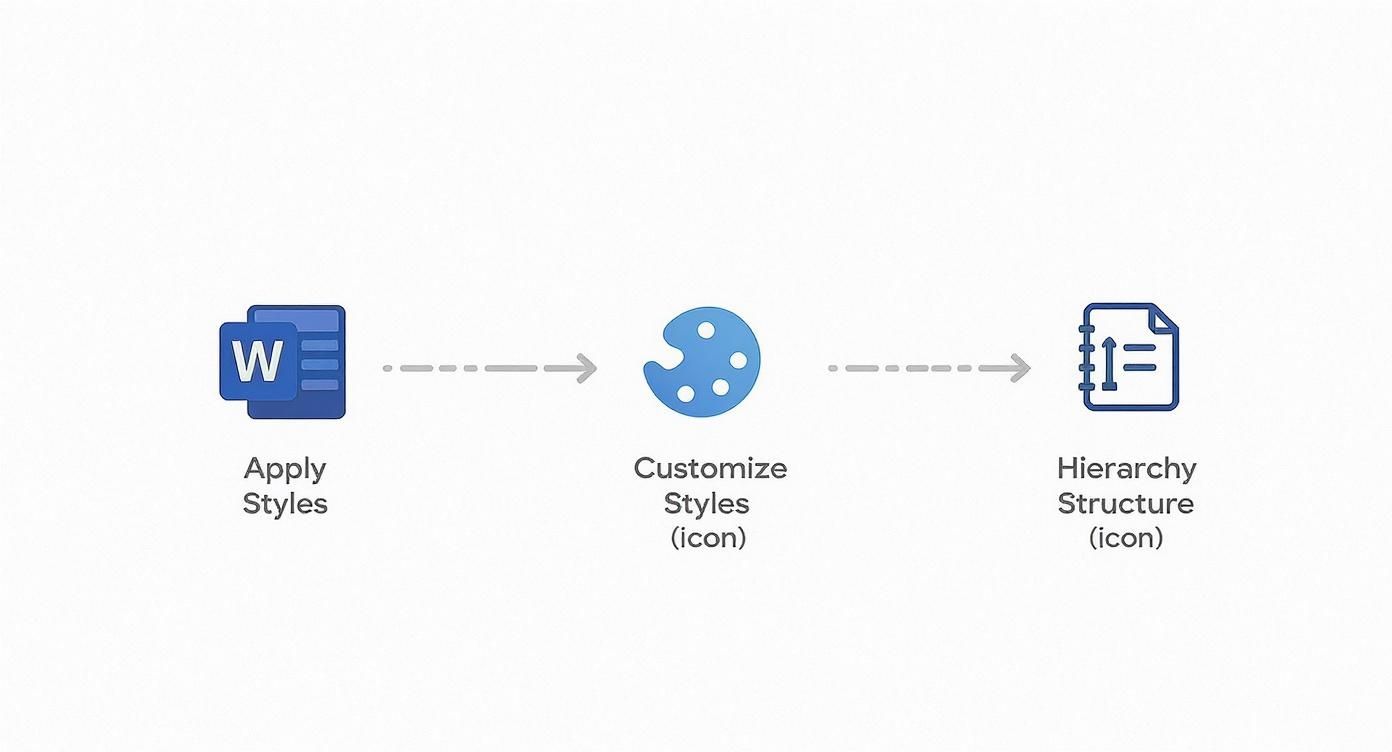
Come puoi notare, applicare e personalizzare gli stili in modo coerente è il fondamento su cui poggia l'intera struttura del documento. Questo rende la generazione dell'indice un processo non solo automatico, ma anche logico.
Confronto tra Indice Manuale e Indice Automatico in Word
Per darti un'idea chiara del perché noi di Tesify insistiamo tanto sulla versione automatica, specialmente per un lavoro complesso come una tesi, ecco una sintesi dei vantaggi e degli svantaggi.
| Caratteristica | Indice Manuale | Indice Automatico (consigliato) |
|---|---|---|
| Tempo di creazione | Molto alto, richiede l'inserimento manuale di ogni voce. | Quasi istantaneo, si basa sugli stili applicati. |
| Aggiornamento | Lento e soggetto a errori. Ogni modifica va riportata a mano. | Rapidissimo, con un paio di clic si aggiornano titoli e pagine. |
| Precisione | Rischio elevato di errori di battitura e numeri di pagina errati. | 100% accurato, i numeri di pagina sono sempre corretti. |
| Navigazione (PDF) | Le voci non sono cliccabili. | Le voci sono hyperlink che portano direttamente alla sezione. |
| Manutenzione | Molto onerosa, specialmente durante le revisioni finali. | Praticamente nulla, l'indice si gestisce da solo. |
| Flessibilità | Bassissima. Modificare la struttura richiede di rifare tutto. | Massima. Puoi riorganizzare i capitoli e l'indice si adegua. |
La conclusione è semplice: per un elaborato finale, l'indice manuale è una scelta che quasi certamente ti causerà problemi e stress inutili.
L'aggiornamento dell'indice: un salvavita per ogni studente
Il vero punto di forza di un indice automatico emerge durante la revisione. Hai aggiunto un nuovo paragrafo? Spostato un intero capitolo? Niente panico. Aggiornare l'indice è questione di un istante.
Attenzione: Non modificare mai manualmente le voci o i numeri di pagina direttamente nell'indice. Ogni modifica verrebbe persa al successivo aggiornamento. L'indice è solo un riflesso della struttura del tuo testo; per cambiarlo, devi cambiare il testo stesso.
Per aggiornare, basta cliccare con il tasto destro del mouse in un punto qualsiasi dell'indice e selezionare "Aggiorna campo". Word ti chiederà cosa vuoi fare con due opzioni cruciali:
- Aggiorna solo i numeri di pagina: Da usare se hai solo aggiunto o rimosso testo, senza modificare i titoli dei capitoli o dei paragrafi. È l'opzione più veloce.
- Aggiorna intero sommario: La scelta obbligata se hai cambiato il testo di un titolo, aggiunto nuove sezioni con nuovi stili o riorganizzato la struttura del documento.
Se vuoi esplorare altre tecniche e consigli, la nostra raccolta di articoli sugli indici automatici può offrirti ulteriori spunti per perfezionare il tuo lavoro.
📌 In sintesi:
- Per inserire l'indice, vai su Riferimenti > Sommario e scegli uno stile.
- Per tenerlo aggiornato, clicca con il tasto destro e seleziona "Aggiorna campo".
- Scegli se aggiornare solo i numeri o l'intera struttura a seconda delle modifiche che hai fatto. È tutto qui.
Personalizzazione avanzata del tuo indice
Un indice standard inserito con un clic è già un enorme passo avanti, ma quando si scrive una tesi di laurea, sono i dettagli a fare la vera differenza. Andare oltre le impostazioni predefinite non è solo una questione estetica: dimostra una cura e un'attenzione che qualsiasi relatore saprà apprezzare. Vediamo insieme come trasformare un buon indice in un indice perfetto per le tue esigenze.
Le opzioni di personalizzazione di Word sono molto più profonde di quanto si possa immaginare. Imparare a padroneggiarle ti permetterà di rispettare anche le linee guida di formattazione più pignole, garantendo che il tuo elaborato finale sia impeccabile sotto ogni aspetto.
Modificare l'aspetto del sommario
Mettiamo caso che le norme del tuo ateneo richiedano un carattere specifico per l'indice, diverso da quello del testo. O magari, semplicemente, non ti piacciono i puntini tra il titolo del capitolo e il numero di pagina e vuoi eliminarli. La buona notizia è che non devi modificare nulla a mano.
Per accedere alle opzioni avanzate, il percorso è questo:
- Vai su Riferimenti > Sommario > Sommario personalizzato…
- Si aprirà una finestra di dialogo da cui potrai controllare ogni singolo dettaglio.
Da qui puoi cambiare i caratteri di riempimento (scegliendo tra puntini, trattini o nessuno) e decidere fino a quale livello di titoli scendere (ad esempio, potresti voler mostrare solo i capitoli principali, "Titolo 1", e i paragrafi, "Titolo 2", tralasciando i sottoparagrafi).
Un errore comune è tentare di cambiare il font o la dimensione del testo direttamente nell'indice già generato. Al primo aggiornamento, Word cancellerà tutte le modifiche. La via corretta è un'altra: devi modificare gli stili specifici dell'indice, chiamati "Sommario 1", "Sommario 2", e così via, che trovi nel pannello degli stili.
Saper maneggiare queste funzioni è una competenza sempre più richiesta nel mondo accademico e professionale. Non a caso, dati recenti mostrano come la padronanza di software di produttività sia un fattore chiave nel successo formativo, come evidenziato anche da analisi quali il report ISTAT sulla formazione continua.
Creare indici separati per figure e tabelle
Nelle tesi scientifiche, ma ormai anche in molte altre discipline, è prassi comune avere elenchi separati per tutte le figure e le tabelle presenti nel testo. Creare questi indici è sorprendentemente semplice e si basa su un principio molto simile a quello del sommario principale: le didascalie.
Ogni volta che inserisci un'immagine o una tabella, non limitarti a scrivere una descrizione sotto di essa. Sfrutta la funzione specifica di Word:
- Seleziona l'immagine o la tabella.
- Clicca con il tasto destro e scegli "Inserisci didascalia…".
- Word assegnerà automaticamente un'etichetta e un numero progressivo (es. "Figura 1", "Tabella 1"), garantendo ordine e coerenza.
Una volta che tutte le tue figure e tabelle hanno una didascalia formale, sei pronto a generare i rispettivi indici. Posizionati nella pagina dove vuoi che compaia l'elenco e vai su Riferimenti > Inserisci indice delle figure. Nella finestra che si aprirà, potrai scegliere se creare l'indice per le figure, le tabelle o altre etichette che potresti aver personalizzato.
💡 Consiglio Tesify: Prendi l'abitudine di usare sempre le didascalie automatiche. Non solo ti permettono di creare indici specifici con un clic, ma se in futuro dovessi spostare una figura, Word aggiornerà automaticamente la numerazione in tutto il documento. È un piccolo sforzo iniziale che ti risparmierà un sacco di grattacapi e possibili errori.
Padroneggiare queste tecniche ti darà un controllo totale sulla struttura e la presentazione del tuo lavoro. Se vuoi perfezionare ulteriormente l'aspetto del tuo documento, la nostra raccolta di articoli sugli stili di Word offre guide dettagliate per ogni esigenza di formattazione.
📌 In sintesi:
- Usa Riferimenti > Sommario personalizzato per modificare i caratteri di riempimento e i livelli di profondità dell'indice.
- Per cambiare il font dell'indice, la strada giusta è modificare gli stili "Sommario 1", "Sommario 2", etc.
- Sfrutta la funzione "Inserisci didascalia" per tutte le immagini e le tabelle.
- Genera elenchi separati per figure e tabelle tramite Riferimenti > Inserisci indice delle figure.
Gestire i problemi più comuni dell'indice
Capita a tutti. Prepari tutto con cura, ma quando generi l'indice, qualcosa non quadra. Un titolo che non compare, numeri di pagina che sembrano casuali o, il classico dei classici, un indice che si rifiuta di aggiornarsi. Respira: sono intoppi che ogni studente ha affrontato, e la soluzione è quasi sempre a portata di clic.

Nove volte su dieci, la radice del problema è una gestione non perfetta degli stili di titolo. Vediamo come risolvere i casi più frequenti.
Titoli mancanti e voci indesiderate
Questo è forse l'errore più comune: un titolo importante che non appare nell'indice, oppure una frase qualsiasi che si intrufola dove non dovrebbe.
- Il titolo non appare: La causa, nel 99% dei casi, è una sola: hai dimenticato di applicare lo stile corretto (es. "Titolo 2") a quel testo. Ti basterà tornare sul titolo "fantasma" nel documento, applicargli lo stile giusto e poi aggiornare l'intero sommario. Problema risolto.
- Appare una voce in più: Qui è successo l'opposto. Probabilmente, per errore, hai applicato uno stile di titolo a un normale paragrafo di testo. Individua la frase intrusa nel corpo del documento, selezionala e ripristina lo stile "Normale". Un rapido aggiornamento dell'indice e la voce sparirà.
Numeri di pagina e formattazione fuori controllo
Un altro grande classico è trovarsi con numeri di pagina non allineati o con una formattazione che sembra impazzire a ogni aggiornamento.
Attenzione a una tentazione comune: non correggere mai manualmente i numeri di pagina o il testo direttamente dentro l'indice. È una fatica sprecata. Al primo aggiornamento, Word cancellerà tutte le tue modifiche, riportando l'indice al suo stato originale. Ricorda che l'indice è solo uno specchio del tuo documento, non il documento stesso.
Se i numeri sono sbagliati, la prima cosa da fare è assicurarti di aver scelto l'opzione "Aggiorna intero sommario" e non solo "Aggiorna solo i numeri di pagina". Se invece è la formattazione a non convincerti (carattere, dimensione, ecc.), il problema risiede negli stili specifici del sommario ("Sommario 1", "Sommario 2", …). Modificando direttamente quegli stili, otterrai un risultato stabile e definitivo.
💡 Consiglio Tesify:
Per giocare d'anticipo ed evitare gran parte di questi problemi, prendi l'abitudine di usare il "Riquadro di spostamento". Lo trovi nel menu "Visualizza". Questo pannello laterale ti mostra in tempo reale la struttura gerarchica del documento, basandosi proprio sugli stili che hai applicato. È come avere una radiografia costante della tua tesi, che ti permette di beccare subito un titolo fuori posto o un paragrafo con lo stile sbagliato, ancora prima di generare l'indice.
📌 In sintesi:
- Se un titolo manca, controlla che abbia lo stile corretto (es. "Titolo 1").
- Se c'è una voce di troppo, assicurati che il testo originale non abbia uno stile di titolo per errore.
- Non modificare mai l'indice a mano: aggiorna sempre il campo.
- Usa il "Riquadro di spostamento" per avere una visione d'insieme della struttura in tempo reale.
FAQ: Le domande più comuni sull'indice di Word
Abbiamo raccolto le domande più frequenti che ci vengono poste dagli studenti come te. Considerala una sezione di "pronto soccorso" per risolvere quei piccoli, fastidiosi dubbi dell'ultimo minuto.
Posso inserire più di un indice nel documento?
Assolutamente sì. Anzi, è una prassi quasi obbligatoria in molte tesi, soprattutto in quelle scientifiche. Oltre al sommario generale, è molto comune (e spesso richiesto) creare un indice delle figure e un indice delle tabelle. Il procedimento si basa sulle didascalie, come spiegato nella sezione sulla personalizzazione avanzata.
Come posso escludere introduzione e bibliografia dall'indice?
Se introduzione, bibliografia o ringraziamenti compaiono nel sommario, il motivo è quasi sempre lo stesso: hai applicato loro uno stile di titolo ("Titolo 1" o "Titolo 2"). La soluzione è semplice: seleziona i titoli di queste sezioni e ripristina lo stile "Normale". Se vuoi che mantengano un aspetto da titolo, puoi creare uno stile personalizzato apposta per loro, senza però basarlo su uno stile titolo gerarchico.
Devo numerare la pagina dell'indice?
Qui entriamo nel campo delle convenzioni accademiche, che possono variare da ateneo ad ateneo. Tuttavia, la regola più diffusa è questa: le pagine prima del corpo del testo (frontespizio, indice, dediche, ecc.) usano la numerazione romana in minuscolo (i, ii, iii…). La numerazione araba classica (1, 2, 3…) parte invece dalla prima pagina del primo capitolo. Per gestire questa doppia numerazione, lo strumento da usare in Word si chiama interruzione di sezione.
Perché la formattazione del mio indice si "resetta" ogni volta che lo aggiorno?
Classico! Questo succede quando modifichi l'aspetto dell'indice (font, colore, spaziatura) direttamente sul testo generato. La soluzione corretta è agire sugli stili che governano l'indice. Nel pannello degli stili, cerca le voci chiamate "Sommario 1", "Sommario 2", e così via. Clicca con il tasto destro, scegli "Modifica" e personalizza quelli. Le tue modifiche diventeranno permanenti.
Prossimi passi per una tesi perfetta
Ora che l'indice automatico non ha più segreti, sei pronto per dare alla tua tesi quel tocco professionale che merita. Gestire correttamente la struttura del documento non è solo un dettaglio tecnico, ma un segno di rigore e chiarezza che il tuo relatore noterà sicuramente.
✅ Checklist finale:
- Hai applicato gli stili "Titolo 1", "Titolo 2", etc. a tutti i capitoli e paragrafi?
- Hai personalizzato gli stili secondo le linee guida del tuo ateneo?
- Hai inserito l'indice automatico in una pagina dedicata?
- Hai inserito le didascalie a tutte le figure e tabelle?
- Hai aggiornato l'intero sommario per l'ultima volta prima di salvare in PDF?
Se hai risposto sì a tutto, complimenti! Hai appena risparmiato ore di lavoro e ti sei assicurato un risultato impeccabile.
Riepilogo finale:
- Struttura: La base di tutto è l'uso corretto degli stili di titolo ("Titolo 1", "Titolo 2", ecc.).
- Inserimento: Vai su
Riferimenti > Sommarioper generare l'indice in pochi secondi. - Aggiornamento: Clicca con il tasto destro sull'indice e scegli
Aggiorna campo > Aggiorna intero sommarioper riflettere ogni modifica. - Personalizzazione: Usa
Sommario personalizzatoe la modifica degli stili "Sommario 1", "Sommario 2" per un controllo totale sull'aspetto. - Indici aggiuntivi: Sfrutta le didascalie per creare indici di figure e tabelle in modo altrettanto automatico.
Padroneggiare l'indice è un passo fondamentale, ma la stesura di una tesi è un percorso complesso. Se vuoi un aiuto concreto per tutto il resto, dalla ricerca delle fonti alla stesura dei capitoli, Tesify è stato creato proprio per questo. È una piattaforma AI pensata per affiancare gli studenti italiani, nel pieno rispetto delle regole etiche e accademiche del tuo ateneo.
Scopri come Tesify può aiutarti a scrivere la tua tesi più velocemente
📚 Risorse Correlate
- Struttura della tesi: Guida completa alla struttura della tesi di laurea
- Formattazione: Come formattare correttamente la tua tesi di laurea
- Stili di Word: Approfondimenti e trucchi sugli stili di Word