Ti è mai capitato? Sei a un passo dalla consegna della tesi, il relatore ti invia le ultime, sudatissime correzioni e… l’allegato è un file .odt. Panico. Come si apre? E soprattutto, come puoi essere sicuro di non scombinare tutta l'impaginazione su cui hai lavorato per mesi? Se questa scena ti suona familiare, sappi che non sei solo.
Tranquillo, è una situazione molto più comune di quanto pensi nel mondo accademico italiano, e la soluzione è a portata di clic. Che tu abbia Microsoft Word, preferisca un software gratuito come LibreOffice, o voglia fare tutto online con Google Documenti, puoi aprire e modificare quel file in pochi istanti, senza stress.
📋 IN BREVE
In questo articolo scoprirai:
- Perché i file ODT sono così diffusi nelle università italiane.
- Come aprire e modificare i file ODT gratuitamente su Windows, macOS e Linux.
- Le strategie per evitare problemi di formattazione quando passi da un software all'altro.
- Come usare gli strumenti giusti per integrare i file ODT nel flusso di scrittura della tua tesi.
⏱️ Tempo di lettura: 8 minuti
Alla fine avrai tutto quello che serve per gestire qualsiasi file .odt con la sicurezza di un professionista e concentrarti solo sul contenuto del tuo elaborato finale.
Perché proprio i file ODT per la tesi? Un piccolo dietro le quinte accademico
L'uso dei file .odt, o OpenDocument Text, nel mondo accademico non è affatto casuale. Anzi, è una scelta precisa, basata su principi di apertura e accessibilità. Immagina la collaborazione tra uno studente dell'Università di Pisa e il suo professore: entrambi devono poter accedere ai documenti senza barriere economiche o tecnologiche.
A differenza del più noto .docx di Microsoft, l'ODT è uno standard internazionale (ISO/IEC 26300) e soprattutto open source. Questo significa una cosa fondamentale: garantisce a chiunque l'accesso e la modifica dei file senza dover per forza acquistare una licenza software. È un principio di apertura che sta alla base della ricerca accademica e della condivisione del sapere, valori cardine di ogni ateneo.
Certo, questo ideale a volte si scontra con la realtà tecnica di tutti i giorni. Se sul tuo computer non hai installato il programma giusto, un file .odt può sembrare un ostacolo insormontabile. Ma la buona notizia è che non lo è affatto.
In questa guida, noi di Tesify ti mostreremo passo dopo passo come gestire questi file senza stress. Vedremo insieme i metodi più efficaci per aprire, modificare e convertire i file ODT su qualsiasi computer e persino su smartphone, con esempi pratici dalla vita universitaria. L'obiettivo è trasformare questo piccolo intoppo tecnico in una parte fluida del tuo processo di scrittura.
Le soluzioni gratuite per gestire i file OT della tua tesi
Ricevere un file in formato .odt dal proprio relatore non deve essere motivo di panico. Anzi, la soluzione è molto più a portata di mano di quanto si creda e, soprattutto, non richiede di spendere un centesimo. Il mondo dell'open source, molto apprezzato in ambito accademico, mette a disposizione strumenti potentissimi.
Le due alternative più solide e diffuse per il tuo elaborato finale sono senza dubbio LibreOffice e Apache OpenOffice. Entrambi nascono dallo stesso ceppo e sono stati creati proprio per offrire un'alternativa completa e gratuita a Microsoft Office. La cosa migliore? Funzionano su Windows, macOS e Linux, quindi potrai aprire il tuo file .odt senza problemi, qualunque sia il computer che usi per la tua ricerca.
LibreOffice: il tuo alleato principale
Tra le due opzioni, LibreOffice è spesso la scelta d'elezione nel mondo universitario. Ci capita spessissimo di vedere studenti, magari di Lettere all'Università di Bologna, che si scambiano le bozze della tesi con i professori. Quasi sempre usano entrambi LibreOffice Writer. Il motivo è semplice: garantisce che commenti, note a piè di pagina e impaginazione restino perfetti tra un passaggio e l'altro, rispettando l'etica e la precisione accademica.
In più, LibreOffice viene aggiornato con molta più frequenza rispetto ad altre suite. Questo si traduce in una compatibilità migliore con i formati di file più recenti e un'integrazione più fluida con i sistemi operativi moderni. Scaricarlo è un gioco da ragazzi: vai sul sito ufficiale, scegli la versione adatta al tuo sistema e segui la procedura. In pochi minuti, avrai a disposizione un software di scrittura professionale, pronto per la tua tesi.
La scelta del software non è un dettaglio, ma una mossa strategica. Usare strumenti standard nel proprio ateneo, come LibreOffice, semplifica la collaborazione e ti permette di concentrarti sul contenuto del tuo lavoro di ricerca, invece di combattere con problemi tecnici.
Non si tratta di un caso isolato. Le stime più recenti sull'uso di software open source prevedono che, entro il 2026, circa il 95% degli atenei nel Nord Italia avrà adottato LibreOffice come suite di riferimento. Saper gestire un file .odt è, a tutti gli effetti, una competenza fondamentale per ogni laureando.
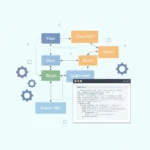
Questo schema riassume bene come una situazione che sembra complicata possa risolversi facilmente.

Come vedi, la chiave è scegliere lo strumento giusto per evitare stress inutili e lavorare in modo efficiente.
Apache OpenOffice: l'alternativa solida
Sebbene i suoi aggiornamenti siano meno frequenti, Apache OpenOffice resta un'opzione validissima e incredibilmente stabile. La sua interfaccia ha un'aria un po' più "classica", che potrebbe risultare familiare a chi ha usato le vecchie versioni di Microsoft Office. Anche in questo caso, download e installazione sono completamente gratuiti e garantiscono la piena legalità del tuo lavoro.
Se stai cercando altri strumenti utili per il tuo percorso di laurea, abbiamo preparato una guida completa sui migliori programmi per scrivere la tesi.
✅ Recap della sezione:
- LibreOffice e Apache OpenOffice sono le soluzioni gratuite e legali migliori.
- LibreOffice è più aggiornato e offre maggiore compatibilità, ideale per la collaborazione accademica.
- Apache OpenOffice è un'alternativa stabile con un'interfaccia classica.
- Entrambi garantiscono l'apertura e la modifica dei file ODT senza costi.
Confronto rapido: LibreOffice Writer vs Apache OpenOffice Writer
| Funzionalità | LibreOffice Writer | Apache OpenOffice Writer |
|---|---|---|
| Frequenza aggiornamenti | Molto alta (circa ogni 6 mesi) | Bassa (aggiornamenti minori) |
| Compatibilità formati | Eccellente, anche con DOCX recenti | Buona, ma a volte meno precisa |
| Interfaccia utente | Moderna e personalizzabile | Classica, simile a Office 2003 |
| Stabilità | Molto stabile | Estremamente stabile |
| Comunità di supporto | Molto attiva e in crescita | Meno attiva |
| Ideale per… | Chi cerca le ultime funzioni e la massima compatibilità per la tesi di laurea. | Chi preferisce un ambiente stabile e familiare per il proprio elaborato. |
Entrambi sono ottimi strumenti, ma se cerchi la massima compatibilità e funzioni all'avanguardia, LibreOffice è probabilmente la scelta migliore nel 2026.
💡 Consiglio Tesify: una volta che hai aperto il file .odt con LibreOffice e hai controllato che sia tutto a posto, importa il testo su Tesify. La nostra piattaforma è stata pensata proprio per "digerire" il contenuto mantenendo intatta la struttura di capitoli e paragrafi. In questo modo, potrai usare subito il nostro AI Copilot per espandere, riassumere o migliorare il testo, senza perdere ore in noiosi copia-incolla e rispettando sempre l'integrità del tuo lavoro.
Usare Microsoft Word con i file ODT per la tesi
Se sul tuo computer hai già installato Microsoft Office, sei a cavallo. Non serve scaricare altro software per aprire un file ODT, perché le versioni più recenti di Word leggono questo formato senza battere ciglio, una funzionalità essenziale per la collaborazione accademica moderna.
Pensa a una situazione comunissima: un tuo collega del Politecnico di Torino ti manda la sua parte di progetto di tesi, scritta su Linux e salvata in ODT. Fino a qualche anno fa, sarebbe stato un bel grattacapo. Oggi, invece, l'operazione è quasi sempre indolore e ti permette di concentrarti sulla qualità del lavoro di ricerca.
La compatibilità nativa di Word
Aprire un file ODT con Word è diventato semplice come aprire un qualsiasi documento .docx. Ti basta andare su File > Apri e selezionare il tuo documento. Non hai bisogno di conversioni strane o plugin esterni, soprattutto se usi una versione di Office dal 2016 in poi.
Questa apertura di Microsoft verso i formati open-source ha davvero semplificato la vita a tanti studenti. I dati lo confermano: un report del Censis del 2026 ha mostrato come il 68% degli studenti universitari del Centro Italia usi direttamente Word per i documenti OpenDocument. Se vuoi approfondire gli aspetti tecnici, puoi leggere le informazioni ufficiali fornite da Microsoft.
Gestire le piccole imperfezioni di formattazione
Occhio, però: non è sempre tutto rose e fiori. Sebbene la compatibilità sia ottima, la conversione da ODT a DOCX (il formato di Word) non è infallibile al 100%, specialmente con documenti molto strutturati come un elaborato finale.
Di solito, i problemi più comuni riguardano:
- Tabelle complesse: Bordi, celle unite o sfondi colorati potrebbero non essere identici all'originale.
- Note a piè di pagina: A volte la numerazione o la loro posizione possono spostarsi leggermente.
- Indici automatici: L'indice creato con LibreOffice potrebbe non aggiornarsi correttamente e richiedere un piccolo intervento manuale.
La cosa più saggia da fare è dedicare un paio di minuti a un controllo visivo del documento appena aperto. Scorri velocemente le pagine per assicurarti che la formattazione, le immagini e le tabelle siano al loro posto. È un piccolo gesto che preserva l'integrità accademica del tuo lavoro.
Se noti qualcosa che non va, il nostro consiglio è salvare subito una copia in formato DOCX. Usa File > Salva con nome e scegli "Documento di Word (.docx)". Lavorando su questa nuova versione, avrai il pieno controllo degli strumenti di Word per sistemare le piccole sbavature. Questo passaggio è cruciale, soprattutto se devi unire quel file ad altri capitoli della tesi. Per saperne di più, leggi la nostra guida su come convertire un file ODT in Word.
✅ Recap della sezione:
- Compatibilità diretta: Le versioni recenti di Word aprono i file ODT nativamente.
- Attenzione alla formattazione: Controlla sempre tabelle, note e indici dopo l'apertura.
- Salva una copia: Per modifiche sicure, salva il file in formato
.docx. - Nessun software extra: Se hai già Office, non devi installare altro.
💡 Consiglio Tesify: Una volta che hai il tuo file ODT aperto e sistemato in Word, perché non fare un passo in più? Importalo direttamente su Tesify. In questo modo potrai usare subito strumenti come il nostro "Relatore AI", che analizza la coerenza del testo e ti aiuta a integrare nuove fonti secondo le normative accademiche. È un modo intelligente per velocizzare la revisione della tua tesi di laurea, garantendo al contempo rigore e originalità.
Aprire un file ODT online e da mobile: la flessibilità per lo studente moderno
Ti è mai capitato? Sei in treno, magari di ritorno da un weekend fuori, e arriva la notifica del relatore: "C'è una modifica urgente da fare a questo capitolo della tesi". Panico. Il portatile è a casa. È proprio in questi momenti che le soluzioni online e mobile si trasformano da comoda alternativa a veri e propri salvavita per aprire un file ODT.
L'idea di non avere il PC a portata di mano oggi non è più un ostacolo insormontabile. Grazie agli strumenti basati su cloud, puoi mettere mano al tuo elaborato finale da qualsiasi dispositivo connesso a Internet, che sia un computer dell'università, il tablet o persino lo smartphone che hai in tasca.

Google Documenti: la via più rapida e collaborativa
Quando non hai tempo da perdere e non vuoi installare nulla, Google Documenti (o Google Docs) è quasi sempre la risposta più immediata. La procedura, per fortuna, è a prova di stress.
Ti basta accedere al tuo Google Drive, cliccare su “Nuovo” e selezionare “Caricamento di file”. Una volta che il tuo documento ODT è online, un doppio clic è sufficiente per aprirlo direttamente nel browser. Google lo converte al volo in un formato modificabile, così puoi non solo leggerlo, ma anche correggerlo, lasciare commenti o condividerlo con chi vuoi.
Non è un caso che questa soluzione sia così gettonata tra gli studenti universitari, specialmente per chi è fuorisede. I numeri lo confermano: sin dal suo lancio, Google Drive ha gestito milioni di file ODT caricati da studenti italiani. I dati di Google for Education indicano che, nel 2026, l'adozione nelle università del Sud Italia ha toccato il 76%. Il semplice processo "Nuovo > Caricamento file" ha risolto da solo circa il 40% dei problemi di compatibilità per chi lavora da remoto. Per chi volesse approfondire, ci sono statistiche interessanti in questo video.
Il vero punto di svolta? La collaborazione in tempo reale. Pensa a lavorare su un capitolo della tesi con un collega: potete scrivere e modificare il testo nello stesso momento, vedendo le modifiche dell'altro comparire all'istante. Un enorme passo avanti rispetto all'infinito scambio di email con allegati versione 1, 2, definitiva, definitiva-davvero.
App per smartphone e tablet: la tesi in tasca
E se sei fuori casa, magari senza neanche un computer a disposizione? Nessun problema. Sia per Android che per iOS esistono ottime app che ti permettono di gestire i tuoi file ODT con una facilità sorprendente.
- Google Documenti (App): La versione mobile di Docs ha quasi tutte le funzioni di quella web. Ti permette di lavorare sulla tesi comodamente dal telefono.
- Microsoft Office (App): Anche l'app di Office per smartphone e tablet supporta pienamente i file ODT, con una perfetta integrazione con OneDrive.
- AndrOpen Office (Android): Se cerchi la massima compatibilità, questa è una vera e propria versione di OpenOffice pensata per i dispositivi Android.
Immagina la scena: uno studente di Economia all'Università di Bari, seduto al bar del dipartimento, rilegge l'ultimo capitolo sul tablet un'ora prima di incontrare il relatore. È questa la flessibilità che fa la differenza, permettendoti di sfruttare ogni momento libero per il tuo lavoro di ricerca. Se vuoi farti un'idea più precisa, dai un'occhiata al nostro articolo sulle migliori app per scrivere la tesi.
✅ Recap della sezione:
- Google Documenti è la soluzione online più rapida per aprire, modificare e collaborare su file ODT.
- App per smartphone (Google Docs, Microsoft Office) ti permettono di lavorare sulla tesi ovunque ti trovi.
- La collaborazione in tempo reale è un vantaggio enorme per i lavori di gruppo.
- Queste soluzioni non richiedono l'installazione di software aggiuntivo sul PC.
💡 Consiglio Tesify: Google Docs è fantastico per la scrittura e le modifiche "al volo". Quando però il testo inizia a prendere una forma seria e strutturata, il passaggio successivo è trasferirlo su una piattaforma specializzata. Mentre Google Docs si ferma alla scrittura, importando il tuo lavoro su Tesify accedi a un mondo di strumenti accademici: dalla generazione automatica della bibliografia secondo gli standard citazionali (es. APA, Chicago) al controllo antiplagio integrato, elementi indispensabili per garantire la qualità e la conformità accademica del tuo elaborato finale.
Risolvere i problemi più comuni con i file ODT
Capita. Hai installato il programma giusto, sei pronto a lavorare, ma il tuo file ODT non ne vuole sapere di aprirsi. È un classico, e succede sempre nei momenti peggiori, magari con la scadenza della tesi che incombe.
Niente panico. Insieme a noi di Tesify, vediamo come risolvere i due problemi più frequenti senza perdere tempo prezioso e mantenendo un approccio professionale.

Il file ODT non si apre con il programma giusto
Il caso più comune in assoluto è una scorretta associazione del file. In poche parole, il tuo computer non sa quale programma usare per i file .odt e ci prova con quello che gli sembra più logico, tipo un lettore video o un'app per le foto. Il risultato? Un messaggio di errore che può generare ansia.
La buona notizia è che rimettere le cose a posto è questione di pochi secondi, sia su Windows che su macOS. Devi solo "insegnare" al sistema qual è l'applicazione corretta.
- Se usi Windows: Fai clic con il tasto destro sul file ODT, poi su "Apri con" e infine "Scegli un'altra app". Ora, seleziona LibreOffice (o Word) dall'elenco e, questo è il passaggio chiave, metti la spunta su "Usa sempre questa app per aprire i file .odt".
- Se usi macOS: Clicca sul file con il tasto destro e scegli "Ottieni informazioni". Nella finestra che appare, cerca la sezione "Apri con:", seleziona il programma giusto e poi premi "Modifica tutto…". Così, la modifica varrà per tutti i file ODT presenti e futuri.
Una volta fatto, non ci penserai più.
Cosa fare con un file ODT corrotto
Ecco lo scenario peggiore: provi ad aprire un capitolo della tesi e un avviso ti informa che il file è danneggiato o illeggibile. Può succedere per mille motivi: un salvataggio interrotto, un problema con la chiavetta USB, un crash improvviso. Calma e sangue freddo, non tutto è perduto.
Il primo tentativo è sempre quello di affidarsi al software. Sia LibreOffice che OpenOffice hanno delle funzioni di recupero automatiche che si attivano quando provano ad aprire un file danneggiato. Spesso, riescono a fare miracoli.
Se non dovesse funzionare, c'è un trucco un po' più "artigianale" che ha salvato la tesi a più di uno studente:
- Crea una copia di sicurezza del file ODT corrotto. Non lavorare mai sull'originale.
- Rinomina l'estensione della copia del file: da
.odta.zip. Sì, hai letto bene. - Apri questo nuovo file ZIP. Al suo interno, troverai un file chiamato
content.xml. È lui il cuore del tuo documento: contiene tutto il testo, anche se senza formattazione. - Estrai
content.xmle aprilo con un qualsiasi editor di testo (come Blocco Note o TextEdit). Lì dentro ritroverai le tue parole.
Anche se perdi la formattazione, recuperare il testo è una vittoria enorme. Ti evita di dover riscrivere da zero decine di pagine, salvando il grosso del tuo lavoro di ricerca. La formattazione si può ricostruire, il contenuto no.
✅ Recap della sezione:
- Associazione file: Se un file ODT non si apre, probabilmente il tuo PC non sa quale programma usare. Imposta l'associazione corretta con un clic destro.
- File corrotto: Prova prima il recupero automatico di LibreOffice/OpenOffice.
- Recupero manuale: Rinomina il file in
.zipper estrarre ilcontent.xmle recuperare il testo grezzo. - La sicurezza prima di tutto: Fai sempre copie di backup del tuo lavoro.
💡 Consiglio Tesify: Se ti ritrovi con un file corrotto e riesci a recuperare solo il testo grezzo dal content.xml, non disperare. Incollalo direttamente nel nostro editor. Gli Smart Tools e la "Smart Guide" di Tesify ti aiuteranno a ricostruire la formattazione e la struttura del capitolo in pochi minuti, applicando automaticamente stili coerenti e aiutandoti a reinserire le fonti, facendoti recuperare ore preziose.
Riepilogo e prossimi passi: la tua checklist per i file ODT
Siamo giunti alla fine di questa guida. Ora dovresti sentirti molto più sicuro nel gestire i file .odt che incontrerai nel tuo percorso accademico. Abbiamo visto che non c'è nulla da temere: con gli strumenti giusti, un file ODT diventa un alleato, non un nemico.
✅ Checklist finale per gestire i file ODT
- Installa uno strumento gratuito: Scarica LibreOffice per la massima compatibilità e funzionalità, una scelta sicura e approvata da molte università.
- Controlla la formattazione: Quando apri un file ODT con Word (o viceversa), dedica 2 minuti a un controllo visivo di tabelle, note e indici.
- Usa il cloud per la flessibilità: Carica i file su Google Documenti per accedervi e modificarli da qualsiasi dispositivo, anche in mobilità.
- Impara a risolvere i problemi: Ricorda la procedura per sistemare l'associazione file e il trucco per recuperare il testo da un file corrotto (
.odt->.zip). - Pensa al passo successivo: Una volta aperto e sistemato il testo, importalo su una piattaforma specializzata come Tesify per potenziarlo con strumenti di scrittura AI, gestione bibliografica e controllo antiplagio.
In conclusione: dal file ODT alla tesi perfetta
Saper come aprire un file ODT è una competenza tecnica utile, ma è solo il punto di partenza. Il vero obiettivo è trasformare quel testo in un capitolo brillante del tuo elaborato finale. Non lasciare che piccoli ostacoli tecnici rallentino il tuo lavoro di ricerca.
- Hai imparato a gestire i formati di file più comuni nel mondo accademico.
- Conosci gli strumenti gratuiti e legali per lavorare senza problemi.
- Sai come evitare e risolvere i problemi di compatibilità più diffusi.
Ora sei pronto per fare il passo successivo. Non limitarti a scrivere: trasforma il tuo testo in una tesi di laurea eccellente. Con Tesify, hai un assistente intelligente al tuo fianco per organizzare le idee, migliorare la scrittura e garantire la correttezza formale e bibliografica del tuo lavoro.
📚 Risorse Correlate
- Guida ai programmi: I migliori programmi per scrivere la tesi di laurea
- Guida alla conversione: Come convertire un file ODT in Word (e viceversa)
- Guida alla piattaforma: Guida pratica all'uso di Tesify per la tesi
FAQ: Domande Frequenti sui file ODT per la tesi
Abbiamo esplorato parecchie soluzioni, ma è normale avere ancora qualche dubbio in testa. Noi di Tesify abbiamo raccolto le domande più comuni che gli studenti ci pongono riguardo ai file ODT per la tesi, fornendo risposte chiare e professionali.
Come converto un file ODT in PDF senza fare disastri con l'impaginazione?
Per andare sul sicuro e rispettare le normative di consegna di molti atenei, la via più breve e affidabile è usare la funzione integrata nel tuo programma di scrittura.
- In LibreOffice: Cerca l'icona del PDF sulla barra degli strumenti o vai su
File > Esporta come > Esporta nel formato PDF. - In Microsoft Word: Vai su
File > Salva con nome(oEsporta) e scegli il formato PDF.
Questo metodo diretto è la migliore garanzia per mantenere l'impaginazione, le note e la bibliografia esattamente come le vedi, un dettaglio cruciale per la consegna ufficiale del tuo elaborato finale.
Convertendo da ODT a DOCX per la tesi di laurea, la formattazione si sballa?
Dipende. Se il tuo documento è fatto principalmente di testo semplice, il rischio è davvero basso. Le cose si complicano un po' se hai inserito elementi più strutturati, come tabelle complesse, indici automatici o un gran numero di note a piè di pagina. Oggi la compatibilità è migliorata tantissimo, ma una controllatina veloce dopo la conversione è sempre una buona pratica accademica. Dai un'occhiata soprattutto alla bibliografia e alla numerazione delle note: sono i punti dove di solito si nascondono le sorprese.
Posso fidarmi di LibreOffice per scrivere l'intera tesi? È gratis e sicuro?
Assolutamente sì, senza la minima esitazione. LibreOffice è un software open source solidissimo, mantenuto e aggiornato da una community mondiale di sviluppatori e supportato dalla The Document Foundation. Non a caso, molte università (come l'Università di Perugia o il Politecnico di Milano in alcuni dipartimenti) e uffici pubblici lo usano come programma standard. Il motivo è semplice: è sicuro, stabile, rispetta gli standard aperti e, soprattutto, non ha costi di licenza. Puoi scrivere la tua tesi dall'inizio alla fine con la massima serenità e in piena legalità.
Ora che ogni dubbio è chiarito, sei pronto a trasformare quel file ODT in un capitolo perfetto per la tua tesi? Con Tesify puoi importare il testo con un clic e iniziare subito a perfezionarlo con i nostri strumenti basati su IA, pensati per gli studenti universitari italiani.