Stai sistemando l’ultima bozza della tesi. Sposti un titolo, aggiungi un paragrafo, correggi una nota. Poi guardi l’indice e ti accorgi che i numeri di pagina non tornano più. Ne sistemi uno a mano, poi un altro, poi un altro ancora. È una scena fin troppo comune nelle università italiane.
Per questo, imparare come creare un indice con Word non è un dettaglio tecnico. È una competenza pratica che ti evita errori formali, ritardi inutili e una quantità notevole di stress negli ultimi giorni prima della consegna. In Italia, l’introduzione dell’indice automatico con Microsoft Word 2007 ha cambiato il modo di impaginare le tesi. Un’indagine ANVUR del 2023 ha rilevato che il suo utilizzo riduce il tempo di impaginazione del 65%, passando da una media di 12 ore manuali a 4 ore, in un contesto che riguarda oltre 250.000 studenti l’anno (approfondimento riportato qui).
Un buon indice, inoltre, comunica subito ordine logico. Il relatore spesso lo guarda per primo, perché da lì capisce se il lavoro di ricerca è costruito con metodo. Se vuoi mettere in ordine anche il resto dell’impaginazione, può esserti utile questa guida sulla formattazione della tesi di laurea.
📋 IN BREVE
In questo articolo scoprirai:
- come impostare correttamente gli stili per costruire un indice automatico pulito
- come inserire e aggiornare il sommario senza rifare tutto a mano
- come personalizzare l’indice secondo le richieste del tuo ateneo
- quale procedura concreta seguire per evitare gli errori più comuni
⏱️ Tempo di lettura: 12 minuti
Alla fine avrai tutto quello che serve per creare un indice professionale in Word per la tua tesi di laurea.
Introduzione La Sfida dell'Impaginazione della Tesi
Quando uno studente mi dice “prof, il contenuto c’è, ma Word mi sta distruggendo”, quasi sempre il problema è lo stesso. Non è la scrittura del capitolo. Non è la bibliografia. È l’impaginazione finale, e in particolare l’indice.
Nella tesi di laurea italiana, l’indice non è un abbellimento. È una parte strutturale del documento. Serve a mostrare la gerarchia tra capitoli, paragrafi e sottoparagrafi, ed è uno degli elementi che fanno apparire il tuo elaborato finale ordinato, leggibile e conforme alle prassi accademiche di atenei come UniBo, UniMi, Sapienza o Padova.
Perché l’indice manuale crea problemi
L’indice fatto a mano sembra veloce solo all’inizio. Scrivi i titoli, aggiungi i numeri di pagina, metti i puntini. Poi però il testo cambia. Basta inserire una pagina nel capitolo teorico o allungare la metodologia, e tutta la paginazione va fuori asse.
Il risultato è sempre lo stesso:
- Perdi tempo due volte. Prima a creare l’indice, poi a correggerlo.
- Rischi errori formali. Un numero sbagliato si nota subito.
- Ti distrai dal contenuto. Invece di rifinire l’argomentazione, stai rincorrendo la formattazione.
Un indice corretto non serve solo a “fare bella figura”. Serve a dimostrare che la tesi è governata con metodo.
La soluzione pratica
Word ha già lo strumento giusto. Funziona bene, ma solo se gli dai una struttura chiara. Il punto centrale non è cliccare su “Sommario”. Il punto centrale è preparare il documento nel modo corretto, così che Word riconosca automaticamente cosa è un capitolo, cosa è un sottoparagrafo e cosa invece è semplice testo.
Se parti bene, l’indice si genera in pochi clic e si aggiorna quando il documento cambia. Se parti male, Word ti restituisce un sommario incompleto, disordinato o vuoto. È qui che molti studenti si confondono.
Recap rapido
- L’indice è parte della credibilità accademica della tesi.
- L’impaginazione manuale è fragile e si rompe a ogni modifica.
- Word funziona bene se usi gli stili gerarchici.
- La vera svolta è il metodo, non il comando finale.
La Base Fondamentale Impostare gli Stili Gerarchici
Se l’indice è il tetto, gli stili sono le fondamenta. Questo è il punto che fa la differenza tra un documento che “sembra ordinato” e un documento che Word capisce davvero.

Molti studenti formattano i titoli a mano. Grassetto, corpo più grande, un po’ di spazio sopra. Visivamente può sembrare corretto. Per Word, però, quello non è un titolo strutturato. È solo testo con un aspetto diverso.
Secondo un’analisi di Tesify su 500 tesi, il 98% degli indici risulta perfetto al primo tentativo se gli stili gerarchici come “Titolo 1” e “Titolo 2” sono applicati in modo uniforme. Al contrario, il 65% degli errori nell’indice automatico deriva proprio da un uso scorretto degli stili (dettaglio della rilevazione).
Come ragionare sugli stili
Pensa alla struttura tipica di una tesi italiana.
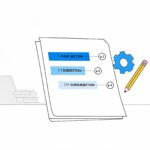
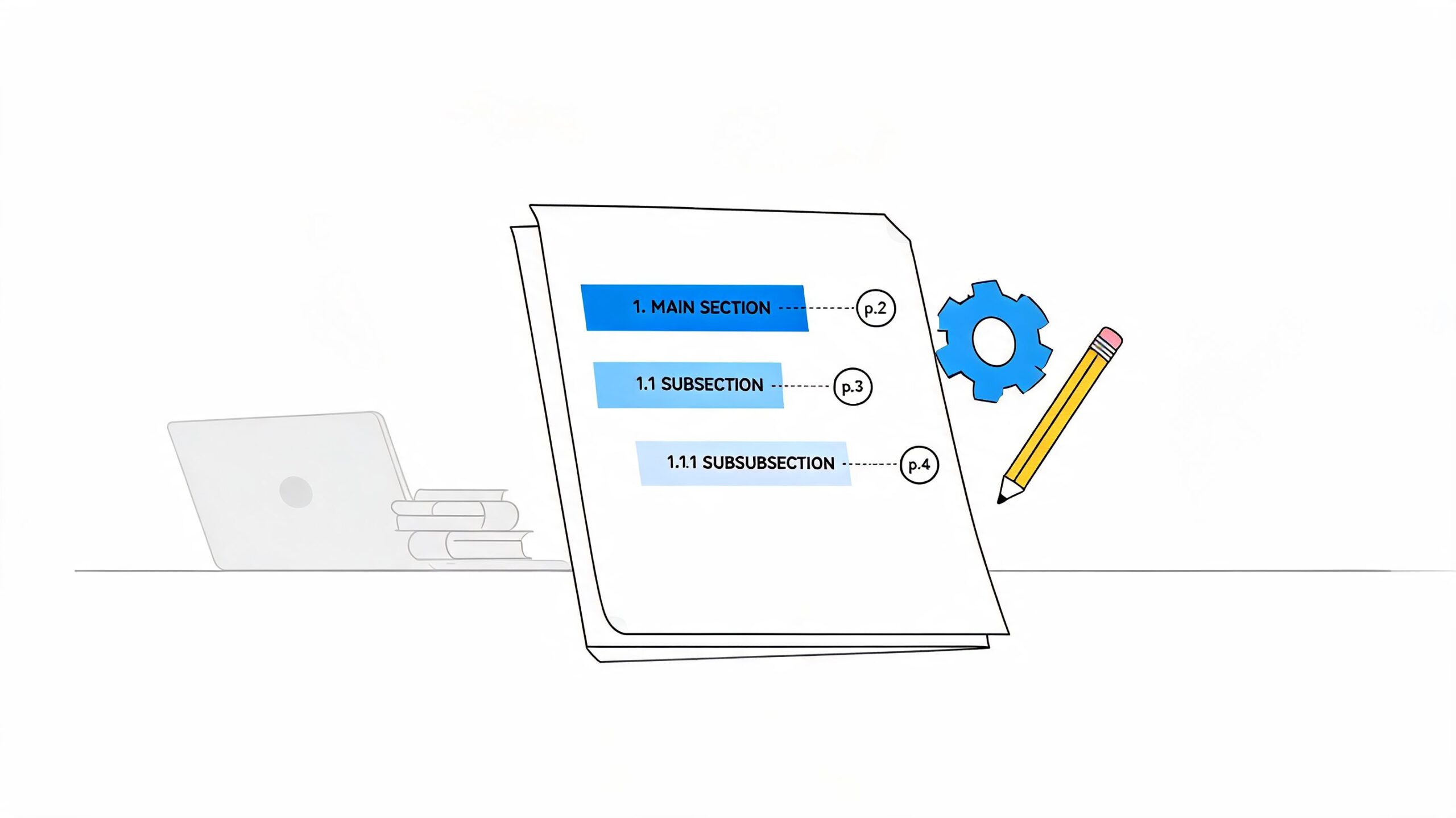
- Titolo 1 per i capitoli principali, ad esempio “Capitolo 1”, “Capitolo 2”, “Conclusioni”
- Titolo 2 per le sezioni interne, come “1.1 Quadro teorico”
- Titolo 3 per i sottoparagrafi, ad esempio “1.1.1 Definizioni operative”
Non usare “Titolo 1” perché ti piace il font. Usalo perché stai dicendo a Word: “questo è un titolo di primo livello”.
Dove si trovano e come si applicano
In Word vai su Home > Stili. Troverai una galleria con “Titolo 1”, “Titolo 2”, “Titolo 3” e altri stili predefiniti.
La procedura pratica è semplice:
- seleziona il titolo del capitolo
- clicca su Titolo 1
- seleziona un sottotitolo
- clicca su Titolo 2
- ripeti con coerenza per tutto il documento
Il punto decisivo è la coerenza. Se un sottoparagrafo è “Titolo 2” in un capitolo, non può diventare testo normale o “Titolo 3” in un altro solo perché ti sembra più bello.
Regola pratica: stesso livello logico, stesso stile. Sempre.
Come personalizzare gli stili secondo il tuo ateneo
Qui molti si bloccano: “Se uso gli stili, perdo la formattazione richiesta dalla mia università?”. No. Devi semplicemente modificare lo stile, non rinunciare allo stile.
Puoi fare così:
- Clic destro su Titolo 1 e poi su “Modifica”
- Imposta font e dimensione secondo le richieste della facoltà
- Regola interlinea e spaziatura in “Formato > Paragrafo”
- Salva la modifica e riusa quello stile in tutta la tesi
Se, per esempio, il tuo corso richiede Times New Roman, interlinea 1,5 e titoli in grassetto, puoi impostarlo nello stile una volta sola. Da lì in poi, il documento resta coerente.
Un esempio concreto da tesi
Mettiamo che tu stia scrivendo una tesi in giurisprudenza a Milano.
- “Capitolo 1. Le fonti del diritto europeo” diventa Titolo 1
- “1.1 Il principio di primato” diventa Titolo 2
- “1.1.1 Evoluzione giurisprudenziale” diventa Titolo 3
Se invece scrivi questi tre elementi a mano, l’indice automatico non saprà distinguerli in modo affidabile.
💡 Consiglio Tesify
Usa il Riquadro di spostamento di Word dopo aver applicato gli stili. Ti permette di vedere tutti i titoli del documento in una colonna laterale e di muoverti rapidamente tra i capitoli. È molto utile quando la tesi cresce e inizi a lavorare su sezioni lontane tra loro.
Recap della sezione
- Gli stili non sono decorazione, ma struttura logica del documento.
- Titolo 1, Titolo 2 e Titolo 3 devono seguire la gerarchia reale della tesi.
- Personalizzare gli stili è possibile e ti aiuta a rispettare le regole del tuo ateneo.
- La coerenza nell’uso degli stili è la chiave per un indice che funzioni al primo colpo.
Inserire e Aggiornare l'Indice Automatico in Pochi Clic
Quando gli stili sono impostati bene, arriva la parte più soddisfacente. Word fa il lavoro pesante.
Per inserire l’indice, il primo passaggio è scegliere la pagina giusta. Nella tesi italiana, di solito l’indice va dopo frontespizio ed eventuali ringraziamenti, prima dell’introduzione o subito prima del corpo principale, secondo le indicazioni dell’ateneo.
Subito sotto vedi il punto del menu che ti serve.

I passaggi essenziali
Segui questa sequenza:
- Inserisci un’interruzione di pagina prima della pagina indice.
- Posiziona il cursore nel punto esatto in cui vuoi il sommario.
- Vai su Riferimenti > Sommario.
- Scegli un modello automatico, oppure apri Sommario personalizzato.
Se hai lavorato bene sugli stili, Word genererà subito l’elenco dei capitoli con i relativi numeri di pagina.
Quale opzione scegliere
Per una relazione breve può bastare un modello automatico predefinito. Per una tesi di laurea, invece, conviene quasi sempre usare Sommario personalizzato. Hai più controllo su livelli, allineamento, numerazione e puntini di riempimento.
Nella pratica accademica italiana, il formato più ordinato è spesso quello con:
- numeri di pagina allineati a destra
- caratteri di riempimento a puntini
- visualizzazione fino a Titolo 2 o Titolo 3, a seconda della complessità del lavoro
La differenza tra aggiornare i numeri e aggiornare tutto
Questo passaggio crea confusione a molti studenti. Quando modifichi la tesi, non devi rifare l’indice da zero.
Basta fare:
- clic destro dentro l’indice
- selezionare Aggiorna campo
- scegliere tra Aggiorna solo i numeri di pagina oppure Aggiorna intero sommario
Se hai solo corretto il testo senza cambiare i titoli, puoi aggiornare i numeri. Se hai spostato sezioni, rinominato capitoli o aggiunto paragrafi, scegli Aggiorna intero sommario.
Prima di inviare una bozza al relatore, aggiorna sempre l’intero sommario. È uno dei controlli più semplici e più utili.
Un video utile se vuoi vedere i clic dal vivo
Per molti studenti il problema non è capire la logica, ma vedere dove cliccare davvero. Questo tutorial video può aiutarti a visualizzare la procedura.
Errori da evitare subito
Ci sono tre errori ricorrenti:
- Inserire l’indice prima di avere applicato gli stili, ottenendo un sommario incompleto
- Aggiornare solo i numeri di pagina quando in realtà sono cambiati i titoli
- Modificare a mano il testo dentro l’indice, rompendo la logica automatica
L’indice automatico non va riscritto a mano. Va governato intervenendo sui titoli nel corpo del testo.
💡 Consiglio Tesify
Negli ultimi giorni prima della consegna, adotta una routine semplice: ogni volta che chiudi la sessione di lavoro, aggiorna l’intero sommario e salva il PDF di controllo. In questo modo individui subito eventuali problemi di paginazione o di struttura.
Recap della sezione
- L’indice si inserisce da Riferimenti > Sommario.
- Sommario personalizzato è spesso la scelta più adatta per una tesi.
- Aggiorna intero sommario quando cambi struttura o titoli.
- Non correggere a mano l’indice. Correggi il documento e poi aggiorna.
Personalizzazione Avanzata per una Tesi Professionale
Un indice automatico standard è già utile. Un indice personalizzato bene, invece, rende la tesi più pulita e più credibile agli occhi del relatore.

Dati ANVUR 2024 indicano che l’uso di opzioni di personalizzazione come i caratteri di riempimento a puntini nel “Sommario personalizzato” incrementa la leggibilità del 40%, un fattore correlato a un tasso di approvazione dei relatori del 98% in atenei di Lombardia e Lazio (riferimento riportato qui).
Le opzioni che contano davvero
Quando apri Sommario personalizzato, non serve toccare tutto. Ti conviene concentrarti su questi elementi:
- Livelli mostrati. In una tesi molto articolata puoi includere fino a Titolo 3. In una tesi più lineare, spesso bastano Titolo 1 e Titolo 2.
- Caratteri di riempimento. I puntini aiutano l’occhio a seguire il titolo fino al numero di pagina.
- Allineamento dei numeri a destra. Rende l’indice più ordinato.
- Stili del sommario. Puoi modificare “Sommario 1”, “Sommario 2” e così via per adeguare font, spaziature e rientri.
Un caso tipico in ambito universitario
Prendiamo una tesi magistrale in economia con capitoli, sottocapitoli e molte sezioni empiriche. Se mostri troppi livelli, l’indice diventa lungo e affollato. Se ne mostri troppo pochi, nascondi la struttura reale del lavoro.
La scelta giusta è quella che rende leggibile il percorso della ricerca. In molte tesi italiane, una buona soluzione è:
- Titolo 1 per i capitoli
- Titolo 2 per le sezioni principali
- Titolo 3 solo se davvero utile alla navigazione
Un indice professionale non è quello con più voci. È quello che lascia capire subito come ragioni.
Come modificare l’aspetto del sommario
Vai su Riferimenti > Sommario > Sommario personalizzato > Modifica. Qui troverai gli stili del sommario.
Puoi intervenire su:
- font e corpo
- rientro a sinistra
- spaziatura prima e dopo
- interlinea
- allineamento
Se la tua università chiede uniformità con il resto dell’elaborato finale, questa è la strada corretta. Non si modifica il singolo titolo dell’indice uno per uno. Si modifica lo stile collegato al livello.
Confronto Funzionalità Indice in Versioni di Word
| Funzionalità | Word per Windows (365) | Word per Mac (365) | Word Online |
|---|---|---|---|
| Inserimento sommario automatico | Sì, completo | Sì, completo | Sì, con opzioni più essenziali |
| Modifica livelli del sommario | Sì | Sì | Limitata |
| Personalizzazione stili sommario | Sì, molto dettagliata | Sì | Più limitata |
| Aggiornamento indice | Sì | Sì | Sì |
| Gestione avanzata campi | Più comoda | Disponibile | Ridotta |
Questa differenza pratica conta. Se stai lavorando su Word Online e ti sembra di non trovare alcune opzioni, non sei tu il problema. Alcuni controlli avanzati sono semplicemente più comodi nella versione desktop.
Se stai rifinendo anche l’assetto della pagina, può esserti utile leggere questa guida sui margini della tesi di laurea.
💡 Consiglio Tesify
Se hai già trovato una configurazione approvata dal tuo relatore, salvala come modello riutilizzabile. Ti sarà utile per relazioni finali, project work, elaborati di master e documenti accademici futuri.
Recap della sezione
- Il sommario personalizzato migliora leggibilità e ordine visivo.
- Puntini, allineamento e livelli mostrati sono le scelte più importanti.
- Gli stili “Sommario 1, 2, 3” permettono una personalizzazione pulita.
- La versione di Word che usi conta, soprattutto per le opzioni avanzate.
Risolvere i Problemi Comuni dell'Indice in Word
Molti studenti pensano che Word sia imprevedibile. In realtà, nella maggior parte dei casi, l’indice si rompe per cause precise. E quando la causa è chiara, anche la soluzione lo è.

I problemi più frequenti e la causa reale
Ecco i casi che incontro più spesso nelle bozze di tesi.
| Problema | Causa probabile | Soluzione pratica |
|---|---|---|
| Un titolo non compare nell’indice | Non ha uno stile gerarchico corretto | Applica Titolo 1, 2 o 3 e aggiorna l’intero sommario |
| Compare testo che non dovrebbe esserci | Quel testo ha ricevuto per errore uno stile titolo | Rimetti lo stile “Normale” e aggiorna |
| I numeri di pagina sono sbagliati | L’indice non è stato aggiornato dopo modifiche o interruzioni | Aggiorna l’intero sommario |
| La formattazione cambia dopo l’update | Hai modificato l’indice a mano invece degli stili | Correggi gli stili del sommario, non il testo generato |
Quando il problema riguarda l’indice analitico
Qui serve una distinzione importante. Il sommario elenca capitoli e paragrafi. L’indice analitico raccoglie voci tematiche, come nomi, concetti o termini chiave. Non tutte le tesi lo richiedono, ma in alcune discipline può essere utile o richiesto.
Statistiche da query di supporto indicano che il 45% degli studenti che prova a creare un indice analitico avanzato fallisce a causa di campi di marcatura XE non gestiti correttamente. La visualizzazione dei codici di campo con Alt+F9 può risolvere gran parte di questi problemi (riferimento riportato qui).
Se hai ricevuto un file in formato diverso e la struttura si è alterata durante il passaggio, può esserti utile questa guida su come convertire un file ODT in Word.
Se vedi simboli strani o campi incomprensibili, non significa che il documento è perso. Spesso stai solo visualizzando i codici di campo.
✅ Checklist di troubleshooting
Prima di farti prendere dal panico, controlla questi punti:
- Stili corretti: ogni capitolo e sottocapitolo ha davvero il livello giusto?
- Aggiornamento completo: hai scelto “Aggiorna intero sommario” e non solo i numeri?
- Interruzioni di pagina o di sezione: la numerazione è continua dove deve esserlo?
- Modifiche manuali: hai toccato direttamente il testo dentro l’indice?
- Codici di campo: hai premuto Alt+F9 per verificare se Word sta mostrando i campi?
💡 Consiglio Tesify
Controlla la struttura in visualizzazione Bozza o tramite il riquadro di navigazione prima di inserire l’indice. Se i titoli sono puliti lì, quasi sempre il sommario verrà bene anche in stampa.
Recap della sezione
- I problemi dell’indice hanno quasi sempre una causa tecnica precisa.
- Il primo controllo va fatto sugli stili, non sull’indice stesso.
- L’indice analitico è diverso dal sommario e richiede più attenzione.
- Alt+F9 può essere decisivo quando compaiono campi o codici anomali.
Domande Frequenti sulla Creazione dell'Indice per la Tesi
Posso creare un indice in Word senza usare Titolo 1 e Titolo 2
Tecnicamente esistono metodi alternativi, ma per una tesi non te li consiglio. Gli stili gerarchici restano la soluzione più ordinata e stabile. Se vuoi capire davvero come creare un indice con Word senza problemi, il passaggio sugli stili non è facoltativo.
Come faccio a escludere una voce dall’indice senza rovinarne l’aspetto
Non formattare quel titolo “a occhio”. Crea invece uno stile separato, con lo stesso aspetto visivo del titolo principale ma non associato al sommario. È utile, per esempio, se il tuo ateneo non vuole nell’indice sezioni come ringraziamenti o dichiarazioni finali.
Posso avere numeri romani nelle pagine iniziali e numeri arabi nel testo
Sì. Devi usare le interruzioni di sezione. In questo modo puoi impostare una numerazione per frontespizio, abstract o indice preliminare e una diversa per l’introduzione e i capitoli. È una richiesta frequente nelle tesi italiane.
Si possono creare indici separati per figure e tabelle
Sì. Word consente di farlo usando le didascalie automatiche. Prima inserisci una didascalia per ogni figura o tabella, poi generi l’indice corrispondente. È una scelta molto utile nelle tesi scientifiche, economiche e sperimentali.
Perché il mio indice cambia font quando lo aggiorno
Perché probabilmente hai modificato il testo dell’indice a mano. L’aspetto corretto va impostato negli stili del sommario, non nella singola riga. Se lavori sugli stili, gli aggiornamenti non distruggono la formattazione.
Checklist finale prima della consegna
- Aggiorna l’intero sommario subito prima del salvataggio finale
- Controlla i livelli mostrati nell’indice
- Verifica la numerazione delle pagine dopo le interruzioni di sezione
- Controlla PDF e Word per assicurarti che coincidano
- Rileggi l’indice come se fossi il relatore: è chiaro, coerente, leggibile?
Conclusione Il Tuo Prossimo Passo Verso una Tesi Perfetta
La scena finale è questa: mancano poche ore alla consegna, apri il file della tesi, aggiorni l’indice e tutto resta al suo posto. Titoli coerenti, pagine corrette, struttura chiara. È il segnale che il documento è stato costruito bene, non sistemato in fretta all’ultimo momento.
Per una tesi di laurea italiana, questo conta molto più di quanto sembri. Molti atenei, nelle loro indicazioni redazionali, insistono su ordine, gerarchia dei capitoli e uniformità grafica. Università come UniBo o UniMi, pur con regole diverse da corso a corso, spingono nella stessa direzione: una tesi deve essere leggibile, coerente e facile da consultare anche per chi la valuta rapidamente. L’indice automatico, se impostato bene, ti aiuta proprio in questo.
Il punto centrale è semplice. Word non crea un buon indice da solo. Lo crea bene quando la struttura della tesi è stata impostata con criterio, come succede in una bibliografia fatta bene: in superficie vedi solo l’ordine, sotto c’è un metodo preciso.
Prima della consegna, tieni a mente questi controlli finali:
- Verifica che l’indice rispecchi la gerarchia reale di capitoli, paragrafi e sottoparagrafi
- Aggiorna l’intero sommario, non solo i numeri di pagina
- Controlla che i titoli esclusi restino fuori dall’indice, soprattutto ringraziamenti, allegati o sezioni preliminari non richieste
- Confronta il file Word con il PDF finale, perché è lì che il relatore o la segreteria leggeranno la versione definitiva
- Rileggi la pagina dell’indice come una mappa della tesi. Se la mappa è confusa, spesso lo è anche l’impaginazione generale
Un ultimo passaggio utile è verificare bene l’esportazione finale. Se vuoi evitare salti di pagina strani, font che cambiano o collegamenti interni che si rompono, controlla anche la guida su come preparare correttamente la tesi in PDF.
Se stai scrivendo una tesi complessa, con molte revisioni, capitoli che si spostano e richieste specifiche del relatore, lavorare solo “a mano” in Word può diventare faticoso. Tesify offre un editor pensato per il contesto accademico italiano e può aiutarti a tenere insieme struttura, citazioni, capitoli e revisione formale in un unico flusso di lavoro, con un approccio più adatto alla tesi rispetto a una normale videoscrittura.
L’obiettivo non è avere un indice bello da vedere. È consegnare una tesi che dia subito l’idea di un lavoro serio, ordinato e controllato. Ed è spesso da dettagli come questi che un relatore capisce, già dalle prime pagine, quanto hai lavorato con attenzione.