Sei a un passo dalla consegna della tesi e l'ultima cosa che vuoi è perdere ore a compilare manualmente l'indice, vero? Eppure, secondo uno studio informale condotto su forum universitari italiani, oltre il 70% degli studenti si ritrova a lottare con la formattazione e la numerazione delle pagine fino all'ultimo minuto, rischiando errori banali ma decisivi.
Creare un indice su Word per la tua tesi di laurea non è un dettaglio da poco. Anzi, è una di quelle operazioni che, se impostata bene fin dall'inizio, può farti risparmiare un'infinità di tempo e garantirti un risultato impeccabile. Dimentica l'idea di compilare a mano capitoli e numeri di pagina: la vera mossa strategica è usare la funzione "Sommario" di Word. Questo strumento lavora in simbiosi con gli stili di formattazione (i famosi Titolo 1, Titolo 2, ecc.) per generare un indice che si aggiorna con un solo clic. Una vera e propria manna dal cielo, soprattutto nelle fasi finali di scrittura.
📋 IN BREVE
In questo articolo scoprirai:
- Come sfruttare gli Stili di Word per costruire una struttura gerarchica solida per il tuo elaborato finale.
- Perché un indice automatico è il tuo miglior alleato contro gli errori di impaginazione dell'ultimo minuto.
- I trucchi per personalizzare l'indice secondo le specifiche linee guida del tuo ateneo, come quelle del Politecnico di Milano o de La Sapienza.
- La procedura esatta per inserire e aggiornare il tuo indice con un solo clic, senza più ansia da consegna.
⏱️ Tempo di lettura: 12 minuti
Alla fine avrai tutto quello che serve per creare un indice professionale che valorizzi il tuo lavoro di ricerca e impressioni la commissione.
L'indice automatico: il tuo migliore alleato contro lo stress da consegna
Dopo mesi passati a fare ricerca e a scrivere il tuo elaborato finale, l'ultima cosa che vuoi è impazzire dietro all'indice. Eppure, è un copione che si ripete: tanti studenti perdono ore preziose a compilarlo e aggiornarlo a mano, con il rischio costante di errori e disallineamenti proprio a un passo dalla consegna. E se ti dicessimo noi di Tesify che Word può fare tutto al posto tuo, in modo preciso e professionale?

In questa guida ti mostreremo come trasformare questo compito da incubo a pura formalità. Non si tratta semplicemente di inserire una tabella, ma di imparare un metodo di lavoro che darà coerenza e professionalità a tutto il tuo lavoro di ricerca, facendoti guadagnare tempo prezioso che potrai dedicare alla revisione dei contenuti. L'idea è impostare una struttura solida fin da subito, usando gli stili in modo intelligente. Così facendo, il tuo documento finale sarà perfetto in ogni dettaglio, proprio come lo vogliono le segreterie universitarie.
Perché un approccio strutturato fa la differenza
Un indice ben costruito non è solo un obbligo burocratico; è il biglietto da visita della tua tesi. Mostra subito al relatore e alla commissione che hai lavorato con ordine e con una logica chiara, seguendo le normative accademiche.
Procedere manualmente, oltre a essere una perdita di tempo colossale, è una porta aperta agli errori. Basta aggiungere un paragrafo o spostare un'immagine per sballare tutta la numerazione e dover ricontrollare ogni singola voce. L'indice automatico elimina questo problema alla radice, garantendo piena conformità etica e accademica.
Se vuoi farti un'idea più precisa di come dovrebbe apparire, dai un'occhiata al nostro esempio pratico di indice per la tesi di laurea.
📌 In sintesi:
- Biglietto da visita: Un indice ordinato dimostra professionalità e chiarezza espositiva.
- Risparmio di tempo: L'automazione elimina ore di lavoro manuale e stressante.
- Prevenzione degli errori: La funzione automatica azzera il rischio di numerazioni sbagliate o titoli dimenticati.
- Navigazione efficiente: Un indice cliccabile aiuta te e il lettore a muovervi agilmente nel documento.
Impostare gli stili: il segreto per un indice perfetto
Prima ancora di pensare a come inserire materialmente l'indice in Word, dobbiamo gettare le fondamenta. C'è un passaggio che fa tutta la differenza del mondo, ma che purtroppo viene ignorato da quasi il 90% degli studenti. È proprio qui che si decide se la creazione dell'indice sarà un processo liscio e professionale o un incubo di aggiornamenti manuali.
L'errore più comune? Formattare ogni singolo titolo a mano, uno per uno. Sembra una scorciatoia, ma in realtà è una condanna a un lavoro lungo, noioso e, quasi sempre, pieno di errori di impaginazione.
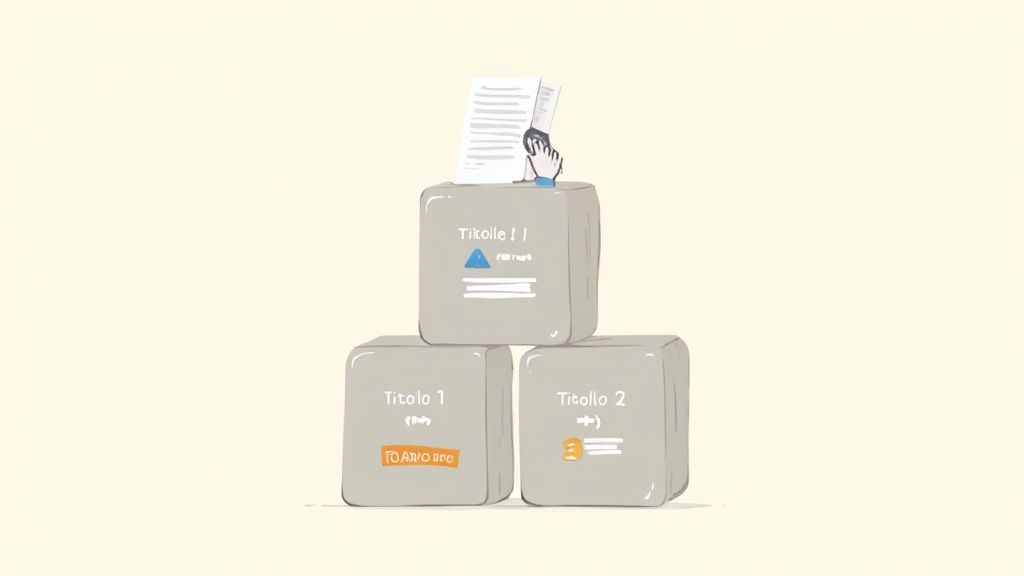
La soluzione è una sola: imparare a usare gli stili di formattazione. Sono lo strumento che Word ci mette a disposizione per dare una gerarchia chiara e coerente a tutto il nostro lavoro.
L’importanza della gerarchia dei titoli
Pensa alla tua tesi come a un albero genealogico. I capitoli sono i capostipiti, i paragrafi sono i figli e i sottoparagrafi i nipoti. Gli stili di Word non fanno altro che etichettare queste relazioni, permettendo al software di "capire" la struttura del documento e di riportarla fedelmente nell'indice.
Di base, Word ci offre già una gerarchia pronta all'uso:
- Titolo 1: Perfetto per i capitoli principali (es. "Capitolo 1: Introduzione").
- Titolo 2: Ideale per i paragrafi al loro interno (es. "1.1 Contesto della ricerca").
- Titolo 3: Utile per i sottoparagrafi di approfondimento (es. "1.1.1 Analisi della letteratura").
Applicarli è un gioco da ragazzi. Selezioni il testo del titolo che hai scritto, vai nella scheda "Home" e clicchi sullo stile corretto. Facendo questo, non stai solo cambiando l'aspetto del testo. Stai dicendo a Word: "Ehi, questa frase è importante. Mettila nell'indice, esattamente a questo livello".
Usare gli stili non è una questione estetica, ma un'istruzione precisa che dai al programma. È questo dialogo tra te e Word che rende possibile l'automazione dell'indice e ti salva ore di lavoro.
Adattare gli stili alle regole del tuo ateneo
Ogni università ha il suo manuale di stile. Il Politecnico di Milano potrebbe richiedere un font diverso dall'Alma Mater di Bologna, o magari la Sapienza di Roma impone un'interlinea specifica. La bella notizia è che non sei obbligato a usare gli stili di Word così come sono. Anzi, devi personalizzarli.
Per farlo, basta un clic destro sullo stile che ti interessa (ad esempio, "Titolo 1") e poi selezionare "Modifica". Da lì, si apre un mondo di possibilità dove puoi cambiare tutto:
- Tipo di carattere (es. Times New Roman, Arial)
- Dimensione del testo
- Stile (grassetto, corsivo, sottolineato)
- Colore
- Allineamento e interlinea
Una volta che hai impostato uno stile, ogni titolo a cui lo applicherai sarà identico agli altri. E se a metà della tesi il relatore ti chiede di cambiare il font di tutti i capitoli? Nessun problema. Modifichi lo stile "Titolo 1" una sola volta e Word aggiornerà automaticamente tutti i titoli corrispondenti nel documento.
Per una guida ancora più dettagliata, puoi dare un'occhiata ai nostri approfondimenti sugli stili di formattazione in Word.
| Corrispondenza tra stili e struttura della tesi | ||
|---|---|---|
| Elemento della tesi | Stile Word consigliato | Esempio di utilizzo |
| Introduzione, Conclusioni, Bibliografia | Titolo 1 | "Introduzione" |
| Capitoli principali | Titolo 1 | "Capitolo 2: Analisi del mercato" |
| Paragrafi principali di un capitolo | Titolo 2 | "2.1 I principali competitor" |
| Sottoparagrafi | Titolo 3 | "2.1.1 Analisi SWOT dei competitor" |
| Ulteriori livelli (se necessari) | Titolo 4, Titolo 5, etc. | "2.1.1.1 Punti di forza" |
💡 Consiglio Tesify:
Apri un documento Word vuoto e dedica dieci minuti a impostare gli stili secondo le linee guida del tuo corso di laurea. Poi, salvalo come modello (.dotx). Per ogni futuro elaborato, avrai già una base di partenza perfetta, pronta all'uso. Noi di Tesify crediamo che questo piccolo investimento di tempo iniziale ti farà risparmiare ore preziose più avanti, permettendoti di concentrarti sulla qualità della tua ricerca.
📌 In sintesi:
- Usa gli Stili: Non formattare i titoli manualmente. Applica sempre "Titolo 1", "Titolo 2", ecc.
- Gerarchia: Associa "Titolo 1" ai capitoli, "Titolo 2" ai paragrafi e così via.
- Personalizza: Modifica gli stili predefiniti per adattarli alle regole di formattazione del tuo ateneo.
- Crea un modello: Salva un documento con gli stili personalizzati per riutilizzarlo in futuro.
Come inserire l'indice automatico passo dopo passo
Ora che abbiamo preparato il terreno con gli stili, è arrivato il momento clou: far apparire l’indice automatico su Word. Se hai seguito i passaggi precedenti, questa operazione richiederà letteralmente pochi secondi. Vedrai la struttura logica della tua tesi trasformarsi in un sommario navigabile e professionale.
Per convenzione accademica, l'indice va collocato dopo le sezioni preliminari come frontespizio, abstract o ringraziamenti, e subito prima dell'introduzione. Il nostro consiglio è di creare una pagina vuota apposita, magari con il titolo "Indice" o "Sommario", e posizionare lì il cursore. È lì che Word farà la sua magia.
La procedura guidata di Word
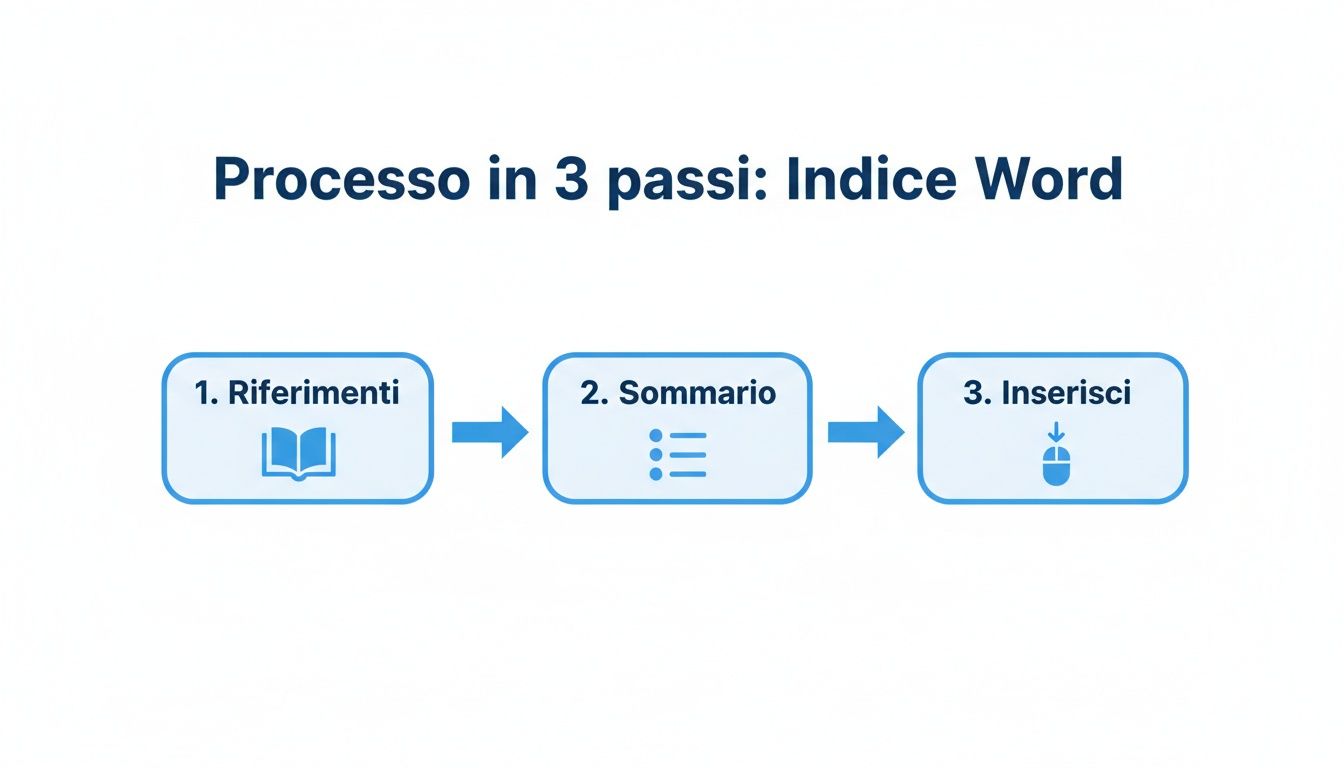
A questo punto, il gioco è fatto. Vai sulla scheda Riferimenti nella barra in alto di Word. Il primo comando che vedrai a sinistra è proprio "Sommario". Cliccandoci sopra, Word ti mostrerà alcuni modelli già pronti, solitamente chiamati "Sommario automatico 1" e "Sommario automatico 2".
Selezionane uno e… voilà. L'indice comparirà all'istante, completo di tutti i titoli e i numeri di pagina perfettamente allineati. Funziona perché il programma va a "leggere" tutti i testi a cui hai applicato gli stili "Titolo 1", "Titolo 2", e così via, e li usa per costruire la struttura gerarchica.
Come vedi, le opzioni predefinite sono un ottimo punto di partenza per chi non ha esigenze particolari e vuole un risultato immediato.
Personalizzare il sommario per la tua tesi
I modelli automatici sono comodi, ma spesso le linee guida delle università italiane sono pignole e richiedono un formato specifico. Per avere il controllo totale, dal menu "Sommario" clicca invece su "Sommario personalizzato…". Si aprirà una finestra piena di opzioni per modellare l'indice a tuo piacimento.
Qui puoi definire ogni dettaglio:
- Carattere di riempimento: Puoi scegliere i classici puntini, dei trattini o una linea continua per collegare il titolo al numero di pagina. La scelta più comune (e leggibile) è quella dei puntini.
- Mostra livelli fino a: Questo è fondamentale. Decidi qui quanto in profondità deve andare il tuo indice. Se vuoi mostrare solo capitoli e paragrafi principali (comune per una tesi triennale), imposta "2". Se la tua tesi è molto strutturata (come per una magistrale) e vuoi includere anche i sottoparagrafi, puoi aumentare il valore a "3" o anche più.
- Formati: Word offre diversi stili ("da modello", "classico", "moderno") che cambiano l'aspetto generale del testo dell'indice. Sperimenta per vedere quale si adatta meglio al layout della tua tesi.
Saper strutturare e indicizzare le informazioni è un'abilità che va oltre la tesi. Un indice chiaro non solo guida il lettore, ma dimostra anche la lucidità del pensiero di chi scrive. Se cerchi qualche spunto pratico, la nostra guida sulla creazione dell'indice per una tesi triennale contiene esempi concreti e pronti all'uso.
📌 In sintesi:
- Posizionamento: Crea una pagina vuota per l'indice, subito prima dell'introduzione.
- Inserimento rapido: Vai su Riferimenti > Sommario e scegli un modello automatico.
- Personalizzazione: Usa l'opzione Sommario personalizzato per definire livelli, stile e caratteri di riempimento.
- Conformità: Adatta l'aspetto dell'indice alle normative redazionali del tuo ateneo.
Aggiornare l'indice senza perdere la calma
Il vero vantaggio di un indice automatico su Word è che cresce e si modifica insieme al tuo lavoro. Hai appena aggiunto un paragrafo che ti ha suggerito il relatore? Cambiato il titolo di un capitolo? Spostato un'intera sezione? Nessun problema. L'aggiornamento è un'operazione da pochi secondi che ti risparmia ore di controlli manuali e l'ansia che ne deriva.
Il procedimento è davvero intuitivo. Ti basta cliccare con il tasto destro del mouse in un punto qualsiasi del tuo indice e selezionare "Aggiorna campo". A questo punto, Word ti chiederà di fare una scelta importante.
Aggiornare i numeri di pagina o l'intera struttura?
Una volta cliccato su "Aggiorna campo", si aprirà una piccola finestra con due opzioni. Capire quale usare è cruciale, specialmente nelle fasi finali e concitate della stesura, quando ogni minuto è prezioso.
- Aggiorna solo i numeri di pagina: È la scelta più veloce e sicura se hai semplicemente aggiunto o tolto del testo, facendo scorrere le pagine ma senza toccare i titoli. Word si limiterà a riallineare la numerazione, lasciando intatta la struttura dell'indice.
- Aggiorna intero sommario: Seleziona questa opzione ogni volta che modifichi il testo di un titolo, aggiungi nuovi capitoli o paragrafi (ovviamente dopo aver applicato gli stili giusti) o ne cambi la gerarchia. In pratica, Word smonta e rimonta l'indice da capo, assicurandosi che rifletta perfettamente ogni cambiamento.
Un consiglio spassionato da noi di Tesify: durante la stesura, nel 90% dei casi la scelta giusta è "Aggiorna intero sommario". Ti dà la certezza che l'indice sia sempre uno specchio fedele del tuo elaborato, senza dimenticare per strada nessun nuovo titolo.
Come risolvere gli errori più comuni
E se qualcosa non funziona come dovrebbe? Niente panico. Quasi sempre, i problemi nascondono un'unica, semplice causa: un'applicazione non corretta degli stili.
- Un titolo non compare nell'indice? È il classico dei classici. Significa quasi certamente che hai dimenticato di applicargli uno stile di titolo (come Titolo 1 o Titolo 2). Torna sul testo, applica lo stile giusto e poi aggiorna l'intero sommario. Vedrai che apparirà.
- Un numero di pagina è sballato? A volte è solo un piccolo disallineamento. Prova prima ad aggiornare solo i numeri di pagina. Se l'errore rimane, controlla che non ci siano interruzioni di pagina o di sezione strane nei dintorni di quel titolo.
- La formattazione è saltata dopo l'aggiornamento? Questo succede se hai modificato l'aspetto di una voce direttamente nell'indice. Ad ogni aggiornamento, Word ripristina lo stile predefinito. Le personalizzazioni estetiche vanno fatte agendo sugli stili "Sommario 1", "Sommario 2", e così via.
📌 In sintesi:
- Aggiornamento: Clicca con il tasto destro sull'indice e scegli "Aggiorna campo".
- Scelta cruciale: Seleziona "Aggiorna intero sommario" per modifiche strutturali, "Aggiorna solo i numeri di pagina" per semplici cambi di impaginazione.
- Risoluzione problemi: La maggior parte degli errori (titoli mancanti) si risolve applicando lo stile corretto al testo e aggiornando di nuovo l'indice.
Andare oltre l’indice: personalizzazioni avanzate e trucchi per la tesi
Una volta che hai preso confidenza con le basi per creare un indice su Word, è il momento di alzare il livello. Una tesi di laurea che si rispetti, infatti, richiede spesso più di un semplice sommario. Pensa, ad esempio, all'indice delle figure, a quello delle tabelle, o alla necessità di escludere dalla numerazione principale sezioni come l'introduzione o la bibliografia.
Gestire questi dettagli trasformerà il tuo documento da buono a eccellente, mostrando una cura per i particolari che il tuo relatore noterà sicuramente.
Creare indici separati per figure e tabelle
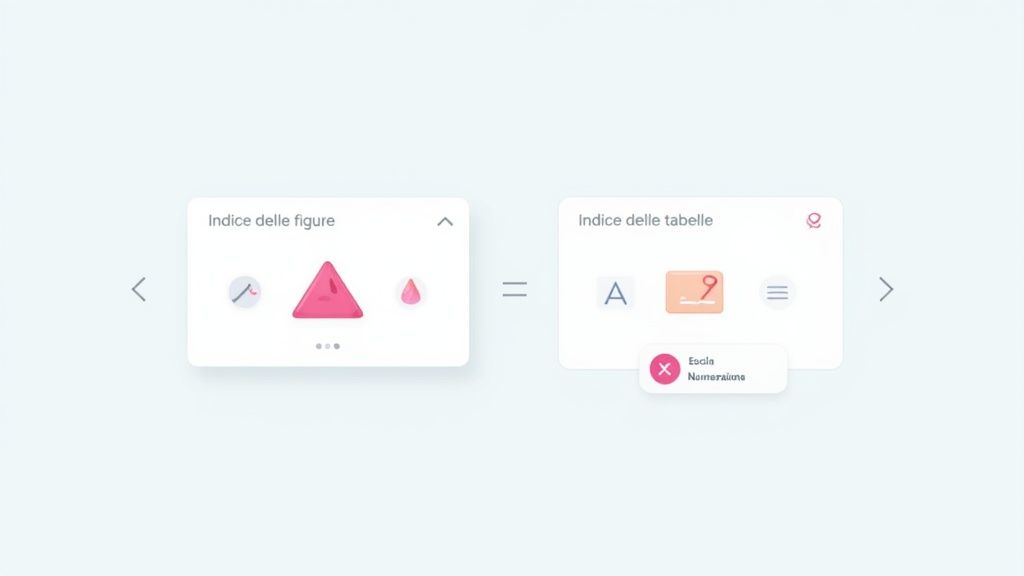
Se la tua tesi è ricca di grafici, immagini o tabelle, creare degli indici dedicati è praticamente d’obbligo. Non solo è una richiesta esplicita di molte facoltà, ma è anche un grande aiuto per chi legge. Il segreto per farlo in modo pulito e automatico è usare la funzione "Didascalia".
Per ogni figura o tabella, vai su Riferimenti > Inserisci didascalia. Word si occuperà di assegnare un'etichetta numerata in automatico (es. "Figura 1", "Tabella 1"). Una volta inserite tutte le didascalie, posizionati su una pagina vuota e usa il comando "Inserisci indice delle figure". Il risultato sarà un elenco perfetto e aggiornabile con un clic.
Come escludere alcuni elementi dall’indice
Ci sono parti del tuo elaborato che, pur avendo un titolo, non dovrebbero comparire nell'indice principale (es. bibliografia, ringraziamenti). La soluzione più elegante è creare uno stile ad hoc.
- Duplica lo stile "Titolo 1" e rinominalo (es. "Titolo 1 No Indice").
- Assicurati che la formattazione visiva sia identica allo stile originale.
- Applica questo nuovo stile ai titoli che vuoi escludere.
Visto che Word non lo riconosce come stile predefinito per il sommario, lo ignorerà. Per approfondire questi e altri aspetti, la nostra guida completa sulla formattazione della tesi di laurea è un'ottima risorsa.
💡 Consiglio Tesify
Una delle richieste più comuni è la numerazione romana (i, ii, iii…) per le pagine iniziali. Per gestirla, devi dividere il documento in sezioni. Posizionati alla fine della pagina dell'indice, poi vai su Layout > Interruzioni > Pagina successiva. A questo punto, nel piè di pagina della prima pagina del testo, deseleziona "Collega a precedente" e imposta la numerazione araba partendo da 1. Torna poi nella sezione dell'indice e imposta la numerazione in formato romano.
L’indice: la tua mappa personale per la revisione
Non dimenticare che l'indice non serve solo a chi legge la tua tesi. Durante la revisione finale, diventa una vera e propria mappa personale. Tenendo premuto il tasto Ctrl e cliccando su una qualsiasi voce dell'indice, Word ti catapulterà immediatamente a quella sezione del documento, permettendoti di verificare la coerenza del discorso senza dover scorrere decine di pagine.
📌 In sintesi:
- Indici speciali: Usa Riferimenti > Inserisci didascalia per immagini e tabelle, poi crea un indice dedicato con "Inserisci indice delle figure".
- Esclusione titoli: Crea uno stile duplicato (es. "Titolo 1 No Indice") per le sezioni che non devono apparire nel sommario.
- Numerazione romana: Usa le interruzioni di sezione per separare le pagine iniziali dal corpo della tesi e applicare formati di numerazione diversi.
- Navigazione rapida: Sfrutta l'indice cliccabile (Ctrl + clic) per muoverti velocemente nel documento durante la revisione.
Domande Frequenti (FAQ) sull'indice della tesi
Quando si arriva alla fase finale della tesi, l'indice in Word può diventare una fonte di stress inaspettata. Ecco le risposte alle domande più comuni che riceviamo dagli studenti.
Aiuto, un titolo non compare nell'indice!
Tranquillo, è il problema più comune in assoluto. Succede nove volte su dieci perché a quel titolo non è stato assegnato lo stile corretto ("Titolo 1", "Titolo 2", ecc.).
Soluzione: Torna nel testo, seleziona il titolo "fantasma", applica lo stile corretto dalla scheda Home e poi aggiorna l'intero sommario (clic destro > Aggiorna campo > Aggiorna intero sommario).
Come si fa un indice per le tabelle e le figure?
Creare elenchi separati per figure e tabelle dà un tocco di grande professionalità.
Soluzione: Per ogni immagine o tabella, usa la funzione Riferimenti > Inserisci didascalia. Una volta inserite tutte le didascalie, posizionati su una nuova pagina e clicca su Riferimenti > Inserisci indice delle figure. Word creerà automaticamente l'elenco.
Posso cambiare lo stile del mio indice?
Certo. L'aspetto predefinito è spesso un po' anonimo, ma personalizzarlo è facile.
Soluzione: Per un controllo totale, vai su Riferimenti > Sommario > Sommario personalizzato. Nella finestra che si apre, clicca sul pulsante Modifica. Qui potrai intervenire sugli stili specifici che Word usa per l'indice (Sommario 1, Sommario 2, ecc.), definendo font, rientri e spaziature per ogni livello.
Come faccio a usare i numeri romani per le prime pagine?
Questa è una richiesta classica, spesso presente nelle linee guida di atenei come l'Università di Bologna o di Pisa.
Soluzione: Devi "spezzare" il documento in sezioni. Posizionati alla fine dell'ultima pagina che deve avere la numerazione romana. Vai su Layout > Interruzioni e scegli Pagina successiva. Ora hai due sezioni indipendenti. Fai doppio clic nell'intestazione della prima pagina della seconda sezione e deseleziona Collega a precedente. A questo punto puoi impostare due formati di numerazione diversi per le due sezioni.
Prossimi passi per un indice impeccabile
Siamo giunti alla fine di questa guida. Ora hai tutti gli strumenti per trasformare la creazione dell'indice su Word da un'ansia da prestazione a una semplice formalità. Ricorda che un indice ben fatto non è solo un requisito burocratico, ma il primo segnale di un lavoro di ricerca serio e ben organizzato.
Ecco un riepilogo dei punti chiave:
- Imposta gli stili: È il fondamento di tutto. Usa "Titolo 1", "Titolo 2", ecc. per dare una gerarchia al tuo documento.
- Inserisci il sommario: Vai su Riferimenti > Sommario per creare l'indice con un solo clic.
- Aggiorna costantemente: Ad ogni modifica importante, ricorda di aggiornare l'intero sommario per evitare disallineamenti.
- Personalizza con criterio: Sfrutta le opzioni avanzate per creare indici di figure/tabelle e gestire numerazioni complesse, sempre nel rispetto delle linee guida del tuo ateneo.
✅ Checklist finale:
- Ho applicato gli stili di titolo a tutti i capitoli e paragrafi?
- Ho inserito il sommario automatico nella pagina corretta?
- L'indice riflette esattamente la struttura e la paginazione del mio elaborato?
- Ho verificato la conformità con le norme redazionali della mia università?
- (Se necessario) Ho creato indici separati per figure e tabelle?
Se hai seguito questi passaggi, puoi essere certo che il tuo indice sarà professionale e privo di errori.
Ora che la struttura del tuo documento è solida, il prossimo passo è assicurarti che anche i contenuti siano impeccabili. La fase di revisione è cruciale e un buon indice ti aiuterà a navigare il tuo lavoro con agilità.
📚 Risorse Correlate:
- Leggi il nostro esempio pratico di indice per la tesi di laurea per un modello da seguire.
- Approfondisci come gestire la formattazione della tesi di laurea in ogni suo aspetto.
- Scopri di più sugli stili di formattazione in Word per padroneggiare lo strumento al 100%.
Sei pronto a fare il salto di qualità? La piattaforma Tesify è progettata per supportarti in ogni fase della tesi, dalla ricerca delle fonti alla formattazione finale. I nostri strumenti ti aiutano a organizzare le idee, gestire la bibliografia e garantire che il tuo elaborato finale sia perfetto in ogni dettaglio.
➡️ Scopri come Tesify può semplificare la scrittura della tua tesi e prova subito la nostra piattaforma!